第10章 / 発注
メールからログインせずに承認する
承認依頼メールの専用リンクで内容を確認し、画面内のボタンで承認します。
1. メールの専用リンクを開く
承認依頼メールから承認画面へ進みます。IDやパスワードの入力は不要です。画面を開いただけでは承認されません。
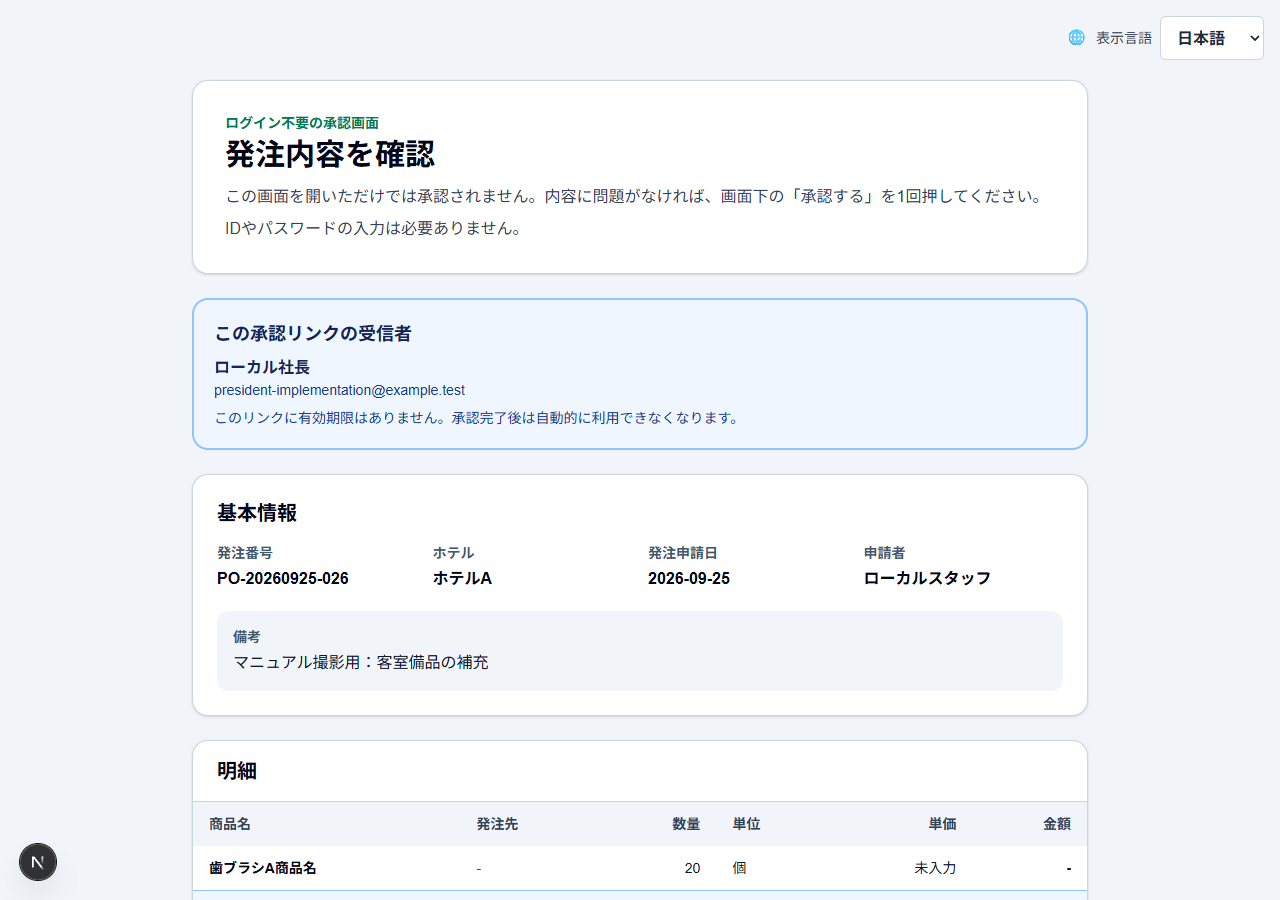
図10-1 メールの専用リンクを開く画面を拡大 2. 内容を確認して承認
受信者、施設、発注番号、商品、数量を確認し、問題がなければ画面下の「承認する」を1回押します。
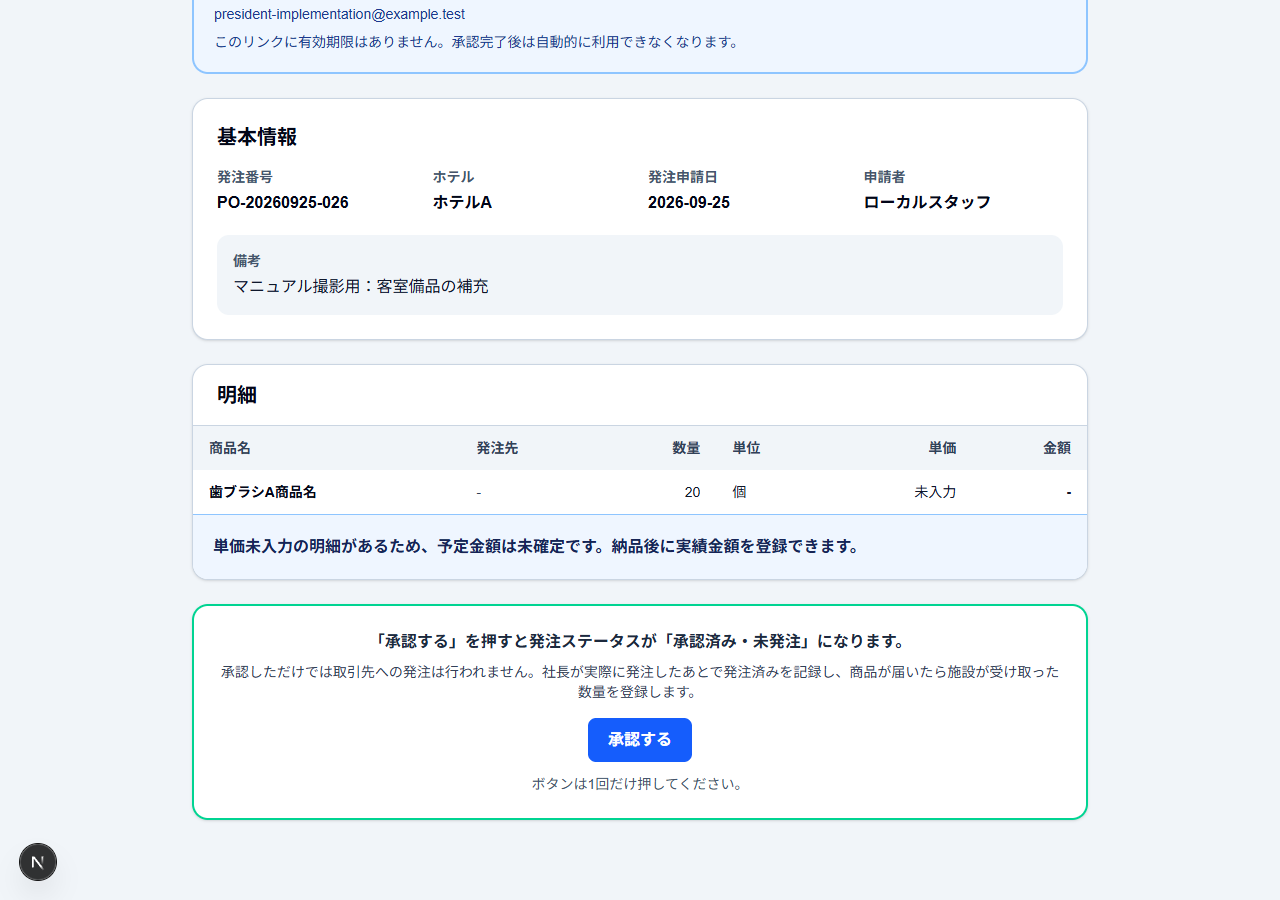
図10-2 内容を確認して承認画面を拡大 3. 承認結果を確認する
「承認を記録しました」を確認します。社長が取引先へ実際に注文した後、アプリで発注済みを記録します。
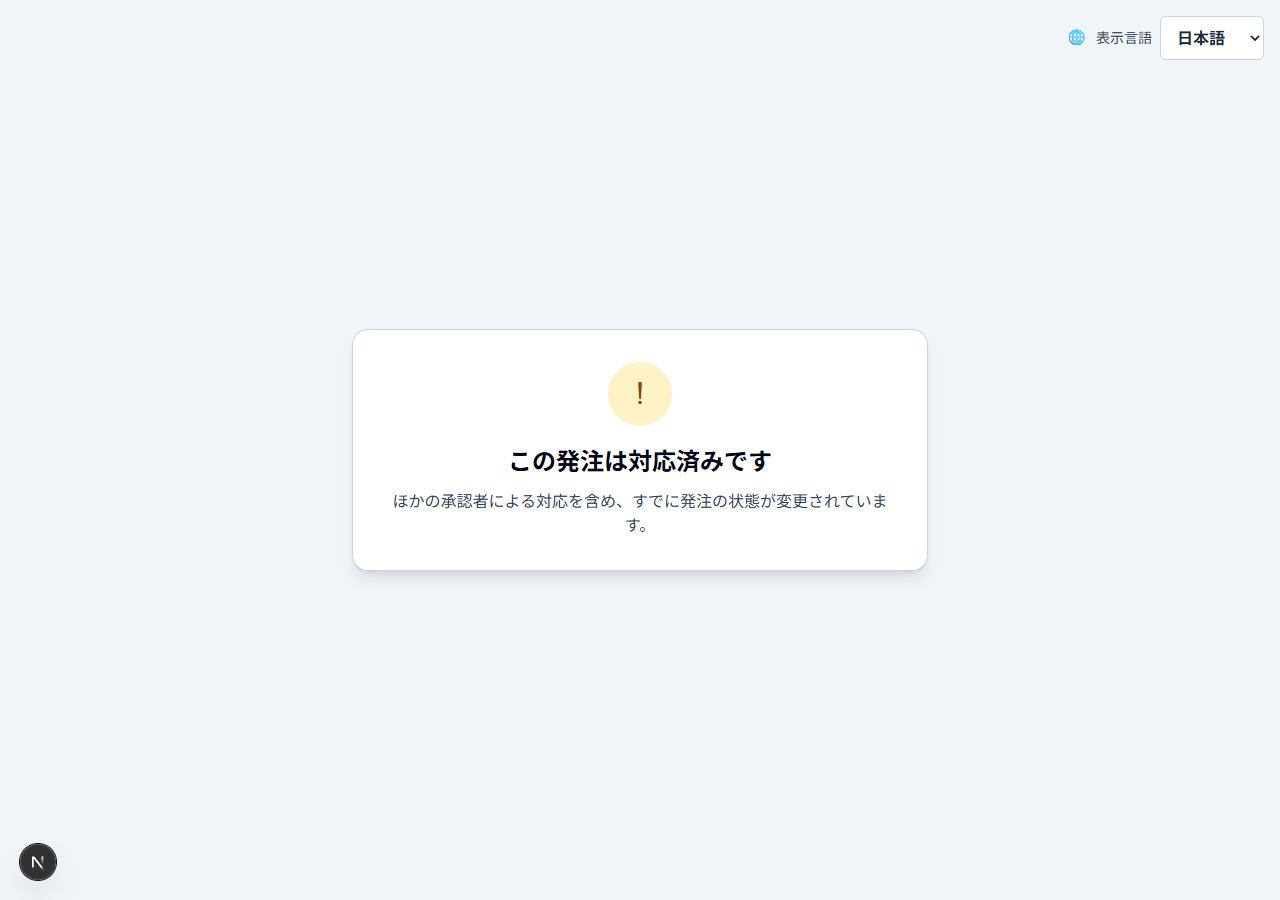
図10-3 承認結果を確認する画面を拡大
完了の目安
- 「承認を記録しました」と表示される。
- アプリ側は「承認済み・未発注」になる。
補足
- 専用リンクで承認できるのは、有効な社長としてメールを受け取った対象者です。管理者・代理承認者のログイン後の操作とは異なります。
- 専用リンクに有効期限はありませんが、承認完了や対象の状態変更後は利用できなくなります。
- 専用リンクは転送せず、URLが写った画面を他人に共有しないでください。
- 「対応済み」や「利用できません」の場合は、現在の注文状態を管理者に確認します。