第1章 / はじめに
ログインする
管理者から案内されたアカウントで入り、自分の施設と役割を確認します。
1. メールアドレスとパスワードを入力
ログイン画面で管理者から案内されたメールアドレスとパスワードを入力し、「ログイン」を押します。
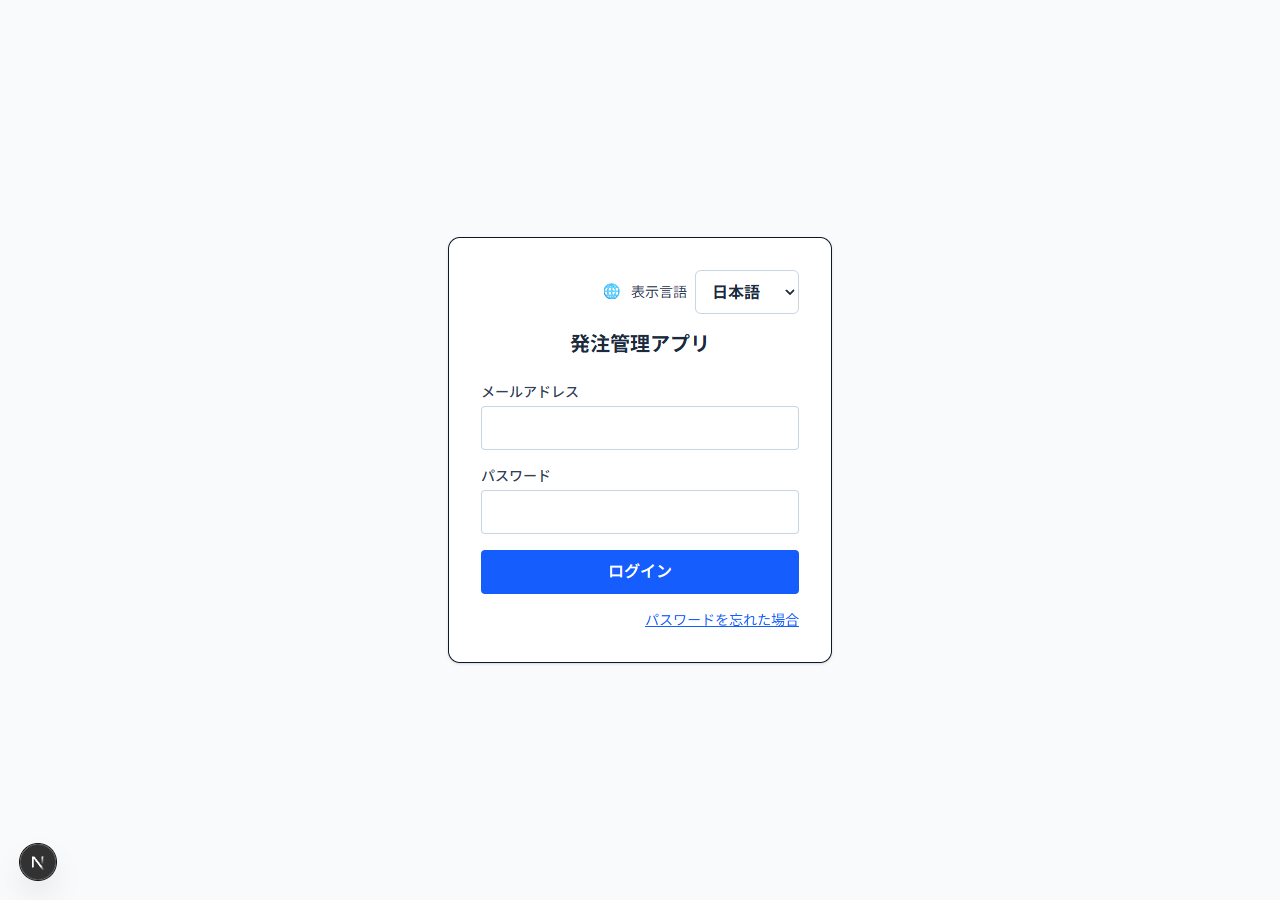
図1-1 メールアドレスとパスワードを入力画面を拡大 2. 施設と表示言語を確認
かんたんホームが開いたら、右上の利用者名・役割と対象施設を確認します。必要に応じて「表示言語」を切り替えます。
3. 入れない場合
パスワードを忘れた場合は再設定へ進みます。無効化や所属施設の案内が出る場合は管理者へ連絡します。
完了の目安
- かんたんホームが開き、自分の利用者名が表示される。
補足
- 共用PCを離れるときは「ログアウト」を押します。
- パスワードやメール内の専用リンクを問い合わせ資料へ貼らないでください。