第11章 / 発注
すでに手配した注文を直接発注として記録する
電話・店頭・Webなどで手配済みの案件を記録します。
1. 直接発注登録を開く
「直接発注登録」で対象施設・日付・商品・数量を入力します。
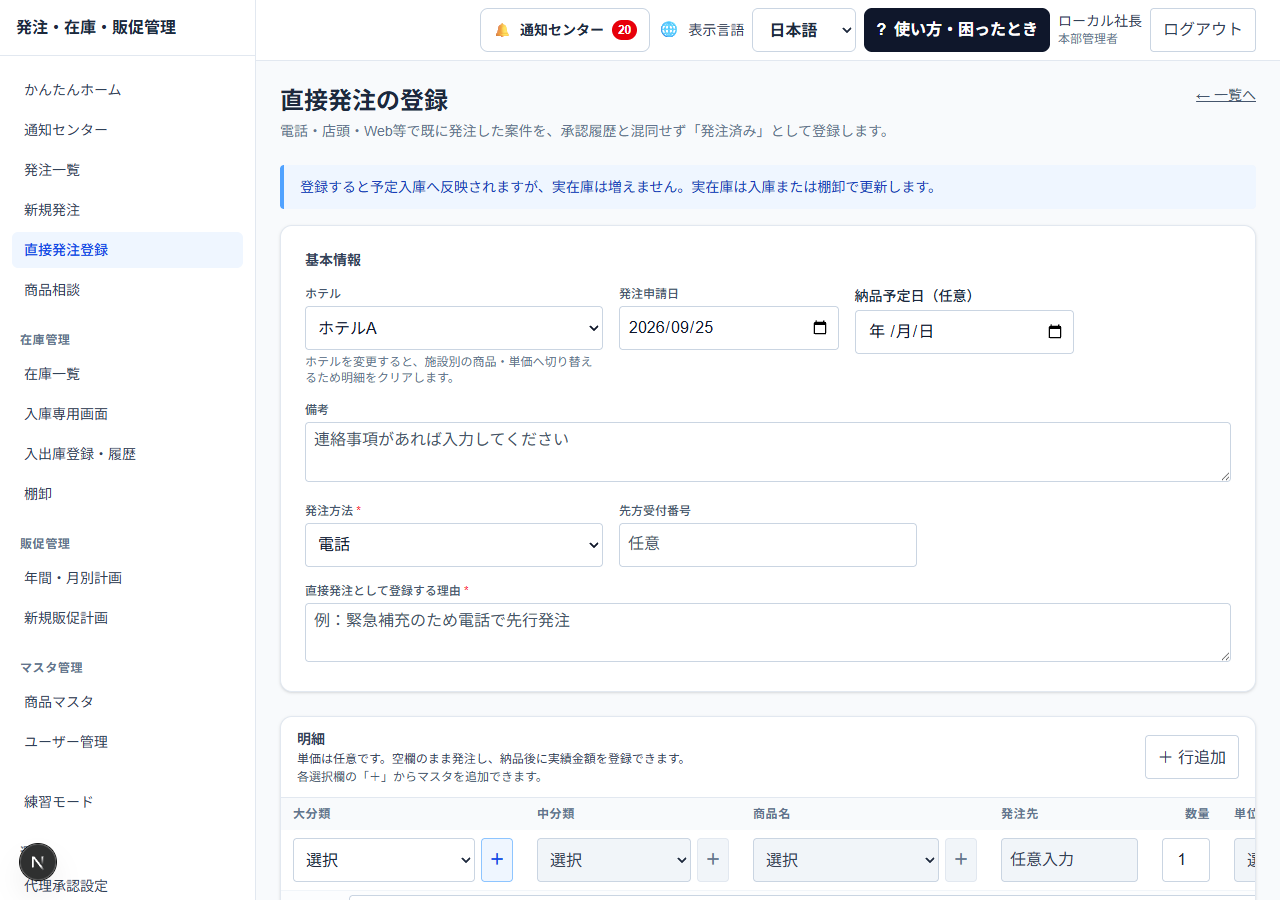
図11-1 直接発注登録を開く画面を拡大 2. 手配の内容を記入
発注方法と、直接発注として登録する理由を入力します。分かる単価や発注先、参照番号も確認します。
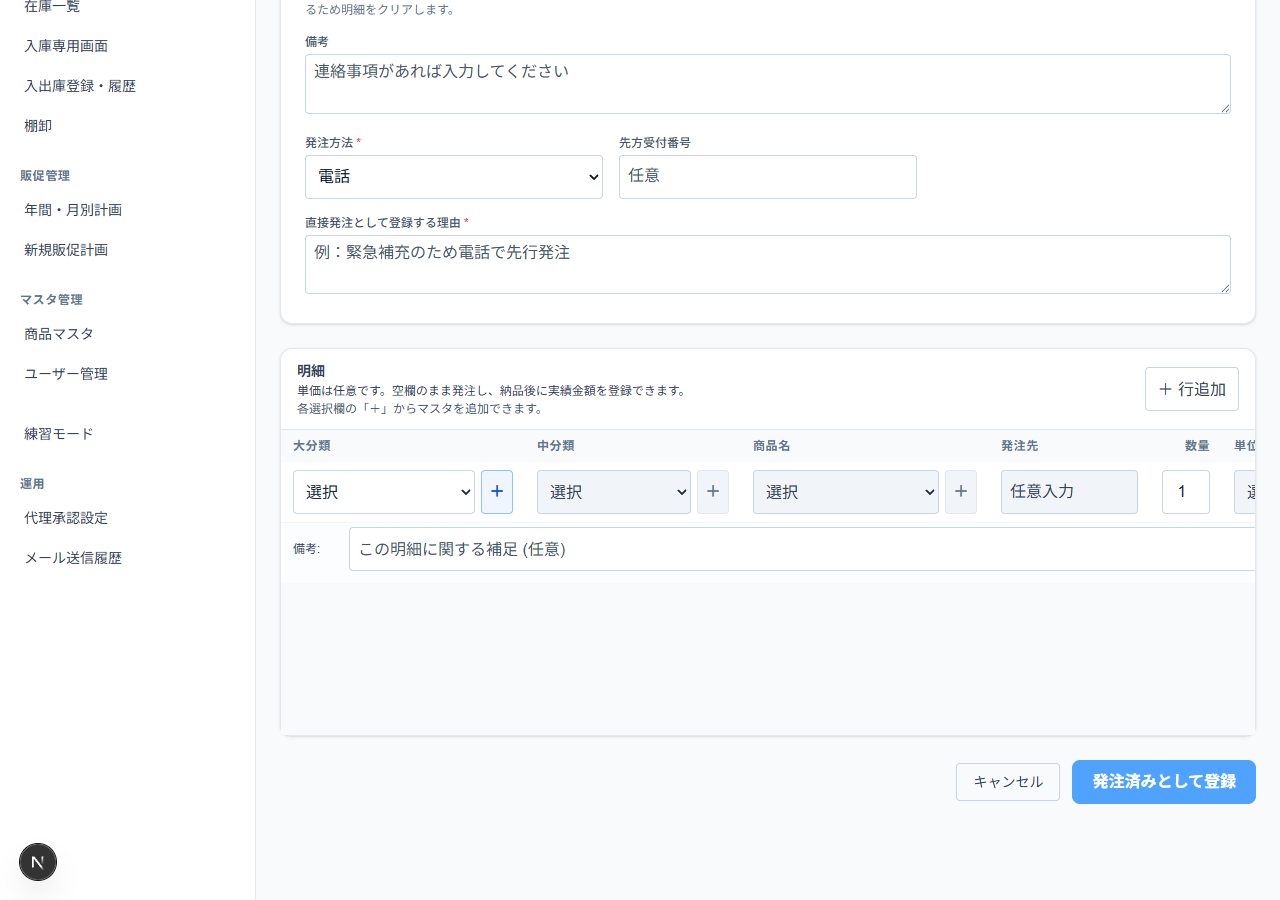
図11-2 手配の内容を記入画面を拡大 3. 登録後の状態を確認
登録後の詳細で「直接発注」「発注済み」と表示されることを確認します。商品が届いたら入庫を登録します。
完了の目安
- 直接発注の理由・方法が履歴に残り、予定入庫へ反映される。
補足
- 通常の承認待ち注文を二重に登録しないでください。
- 登録だけでは実在庫は増えません。通常の取引先発注は社長が行う運用です。