第27章 / 管理・マスタ
商品マスタを登録・変更する
商品そのものの情報と、利用できる施設を管理します。
1. 商品を探す・新規登録を開く
「商品マスタ」で分類・対象施設・名前などから探します。新しい商品は新規登録、既存商品は編集を開きます。
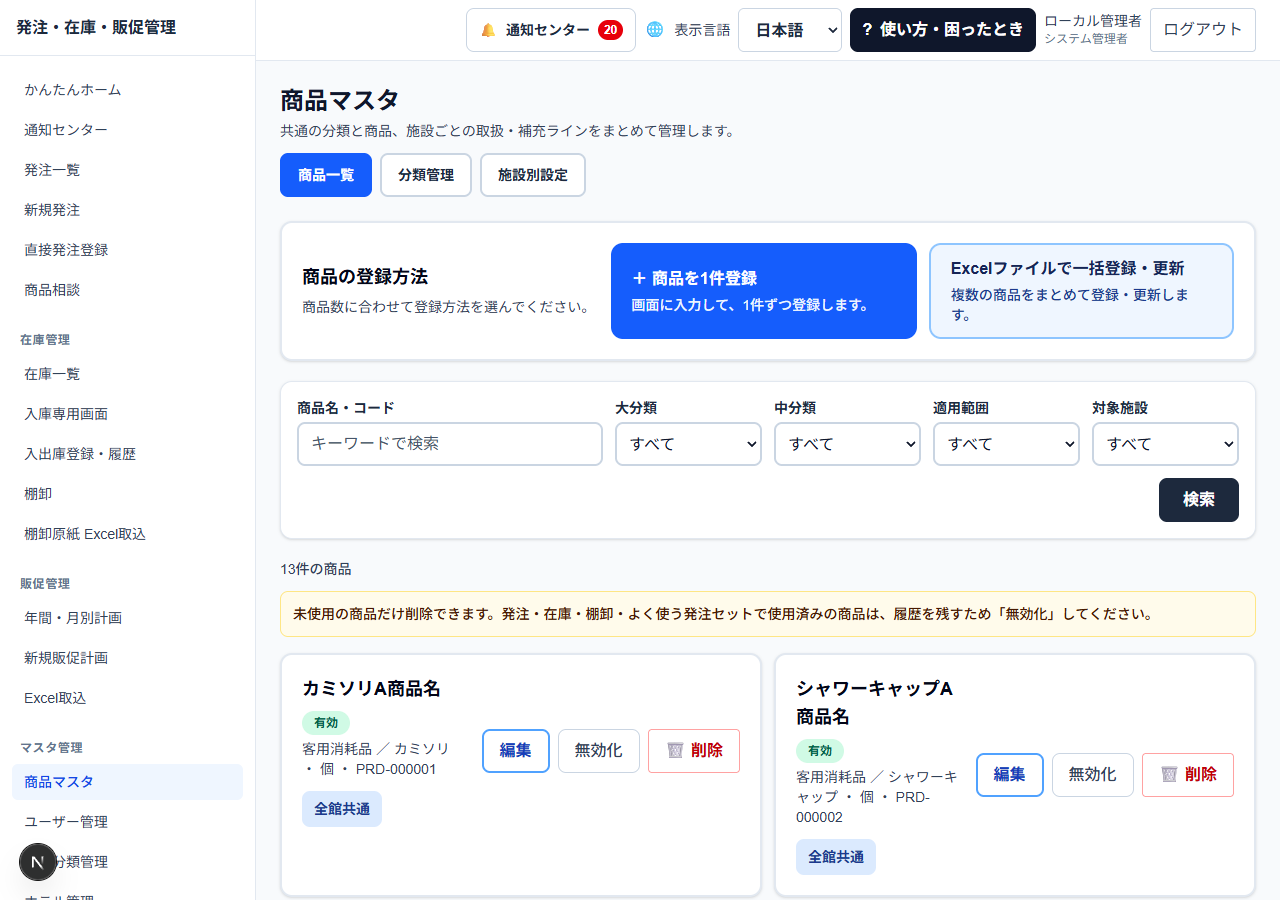
図27-1 商品を探す・新規登録を開く画面を拡大 2. 基本情報と対象施設を入力
中分類、商品名、基本単位、全館共通か対象施設指定かを確認します。対象施設指定の場合は利用できる施設を選びます。
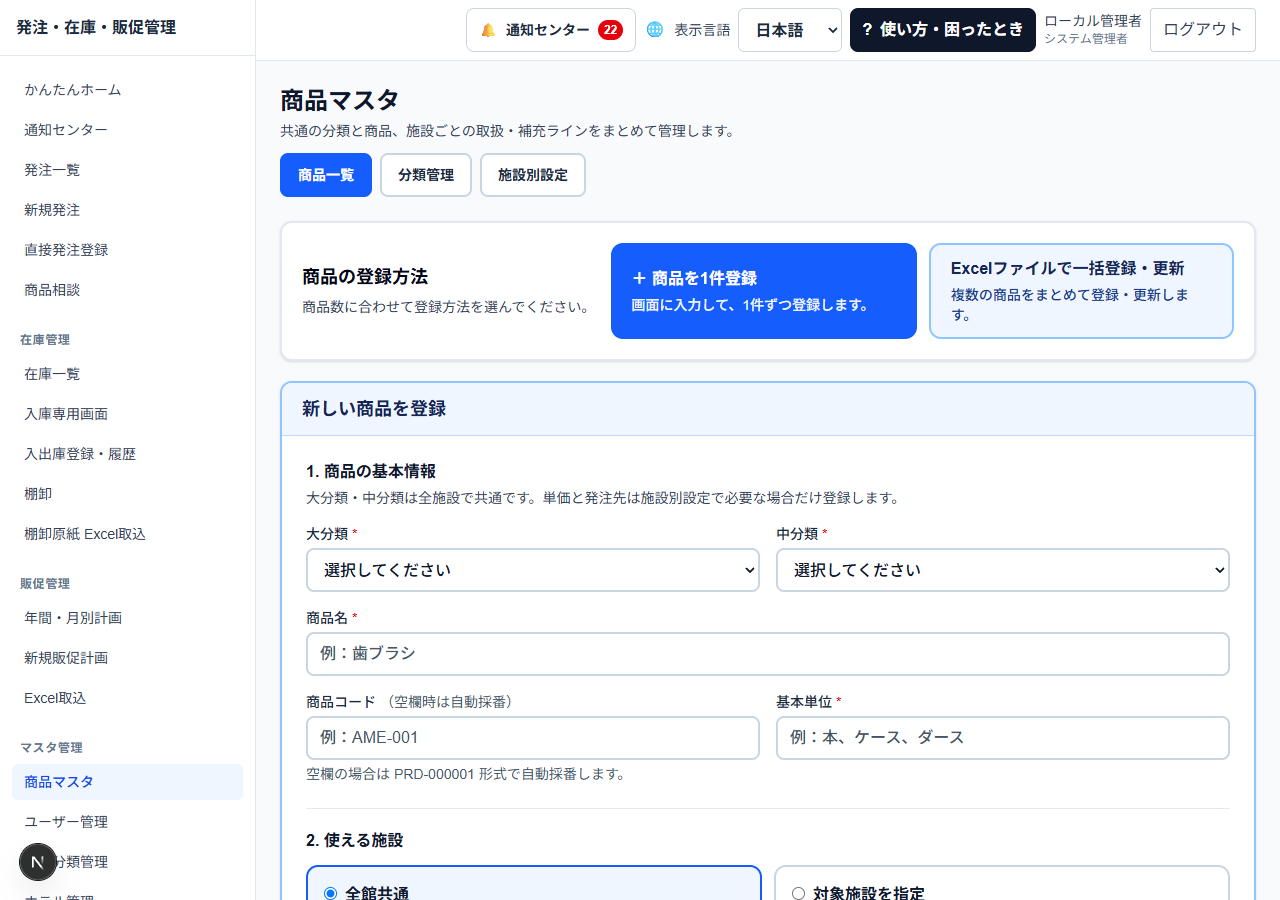
図27-2 基本情報と対象施設を入力画面を拡大 3. 保存し、必要なら施設別設定へ
保存後の一覧で商品コード・名称・単位・対象施設を確認し、補充ラインや参考単価は施設別設定で確認します。
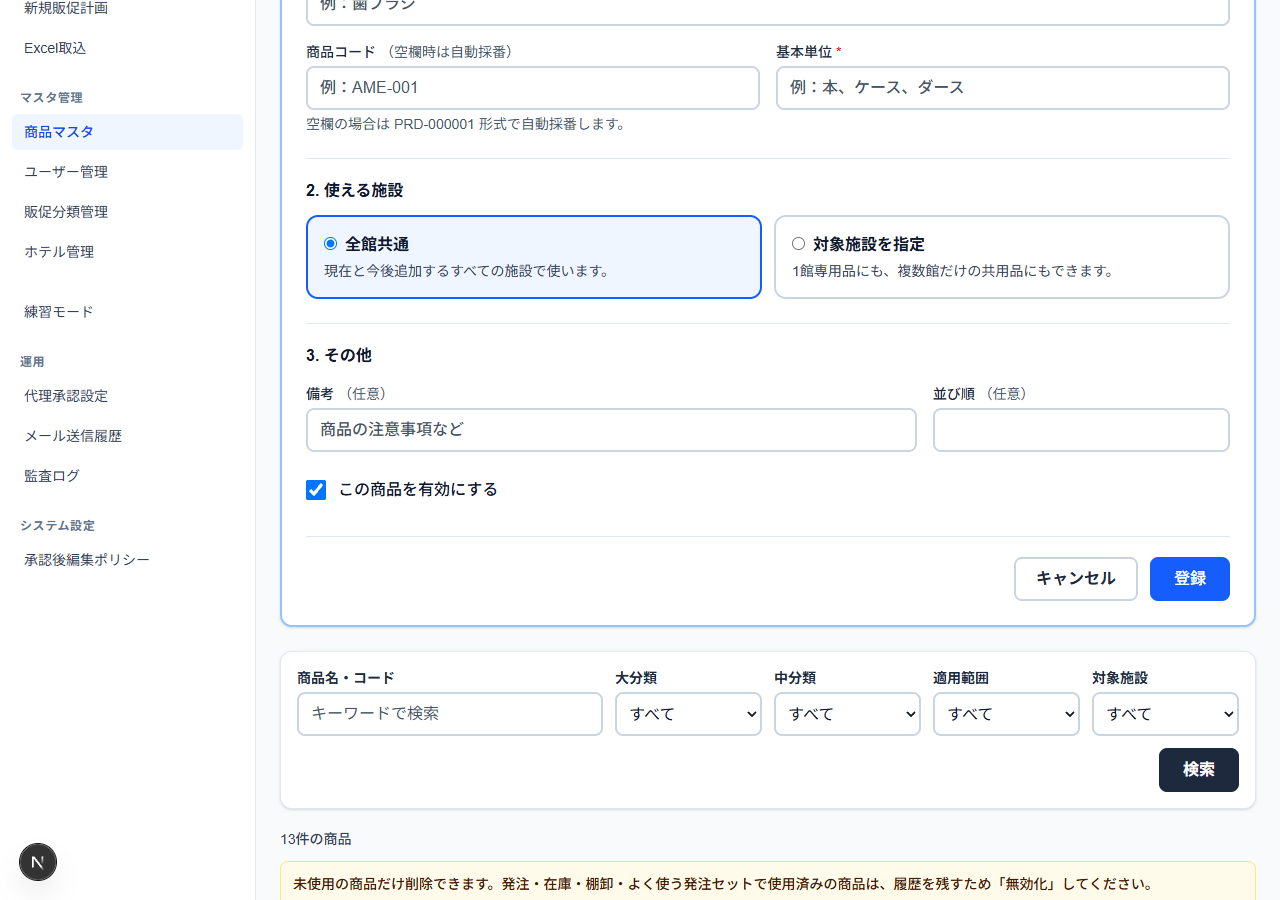
図27-3 保存し、必要なら施設別設定へ画面を拡大
完了の目安
- 商品が一覧に表示され、対象施設の発注画面で選べる。
補足
- 商品コード空欄は自動採番されます。
- 履歴で使用されている商品は削除できません。今後使わない場合は無効化を選びます。
- 過去の発注明細は当時の情報を保持します。