第2章 / はじめに
パスワードを再設定する
再設定メールを受け取り、新しいパスワードを登録します。
1. 再設定メールを依頼
「パスワードを忘れた場合」から登録メールアドレスを入力し、「リセットリンクを送信」を押します。
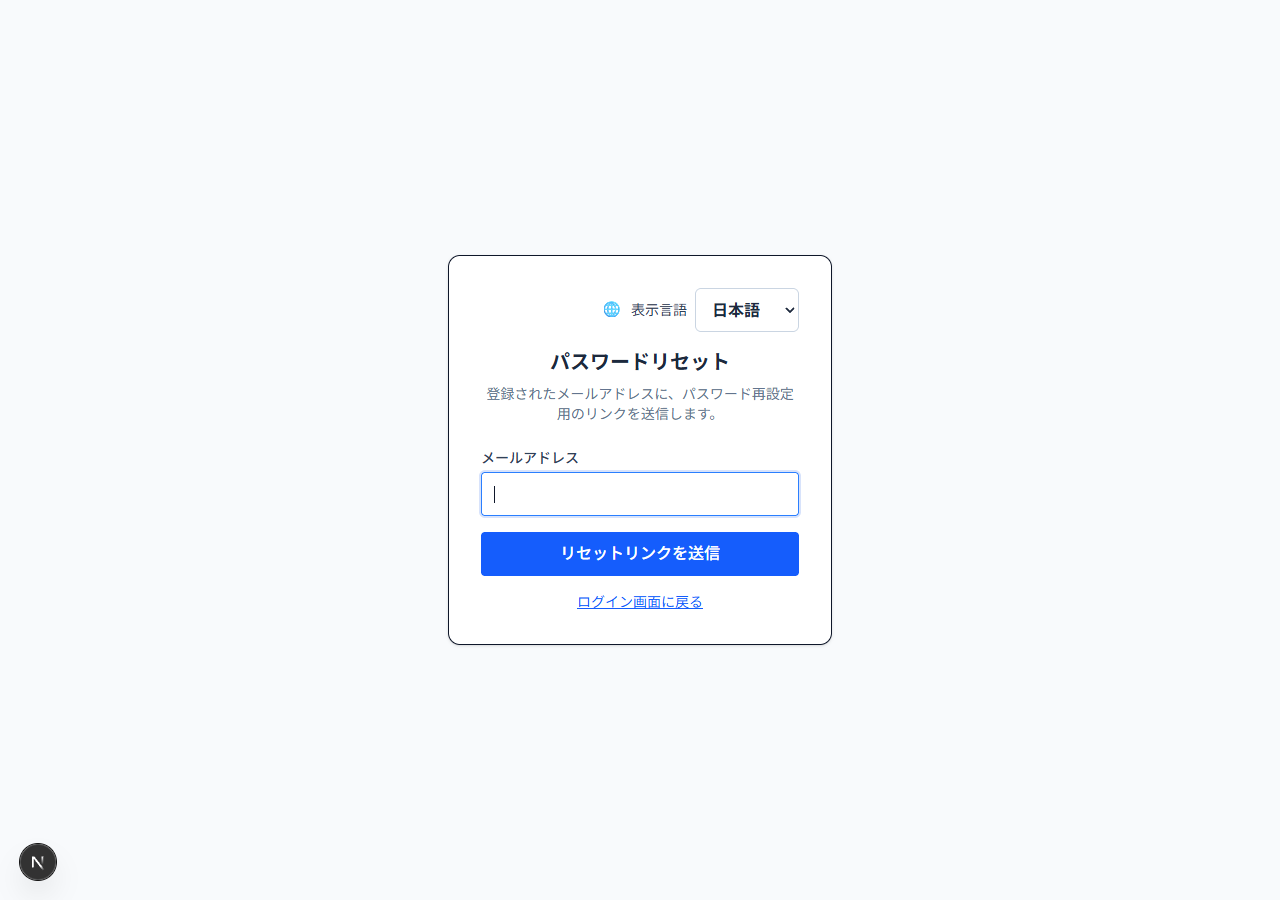
図2-1 再設定メールを依頼画面を拡大 2. 届いたメールから開く
送信案内を確認し、メール内の再設定リンクを開きます。見つからない場合は迷惑メールも確認します。
3. 新しいパスワードを保存
新しいパスワードと確認用の欄を同じ内容で入力し、「パスワードを更新」を押します。期限切れの案内が出たらメールを依頼し直します。
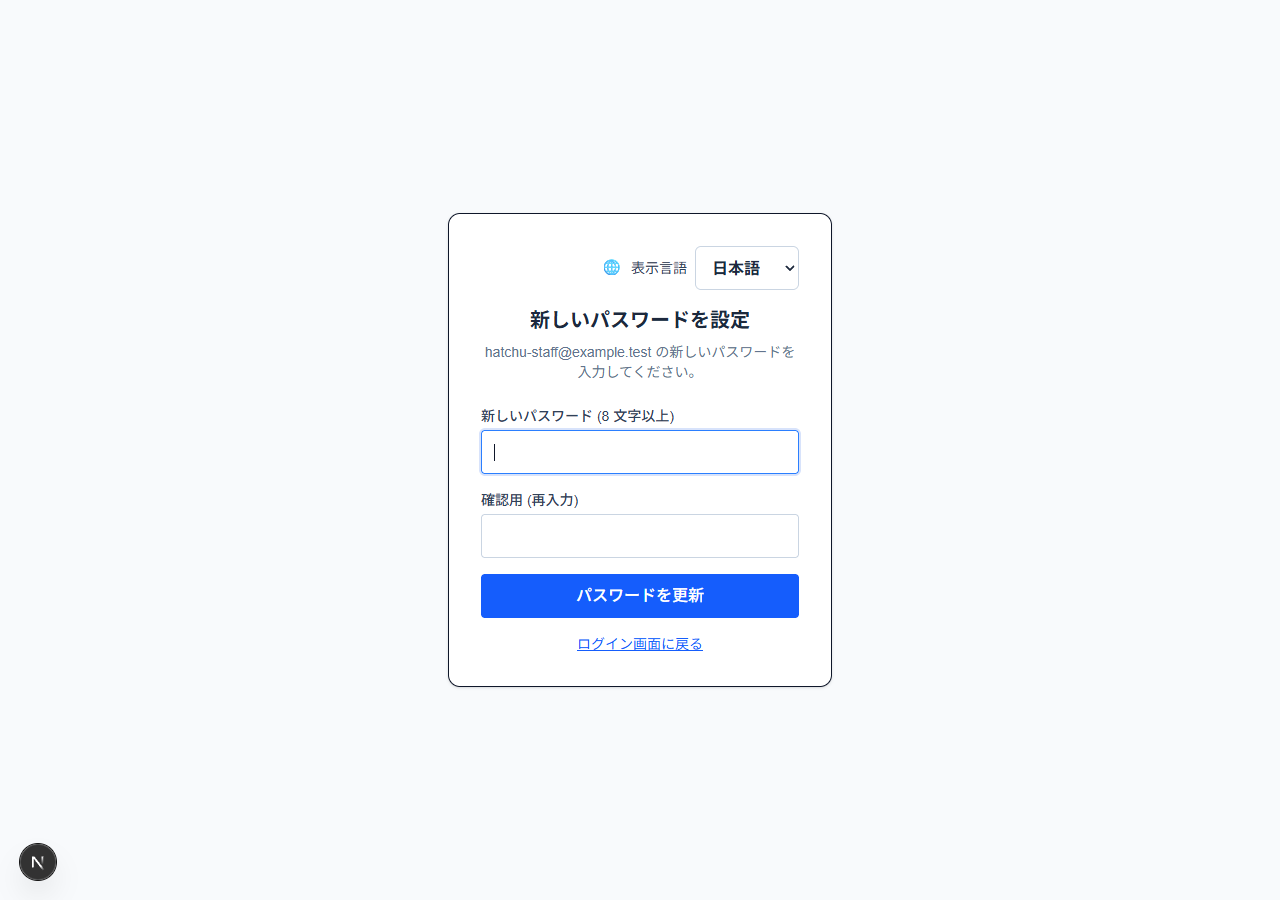
図2-3 新しいパスワードを保存画面を拡大
完了の目安
- 送信後にメール送信の案内が出る。
- 更新後にかんたんホームへ移動する。
補足
- 再設定メールのURLは他人へ渡さないでください。
- 届かない場合は連続して送信せず、登録アドレスを管理者に確認します。