第34章 / 管理・マスタ
利用者と社長の申請メール宛先を管理する
利用者のログイン情報・権限・所属施設と、社長への申請メール宛先を確認します。
1. 対象利用者を選ぶ
「ユーザー管理」で新規登録か既存利用者の編集を選びます。申請メールの宛先を直す場合は社長(本部管理者)の利用者を確認します。
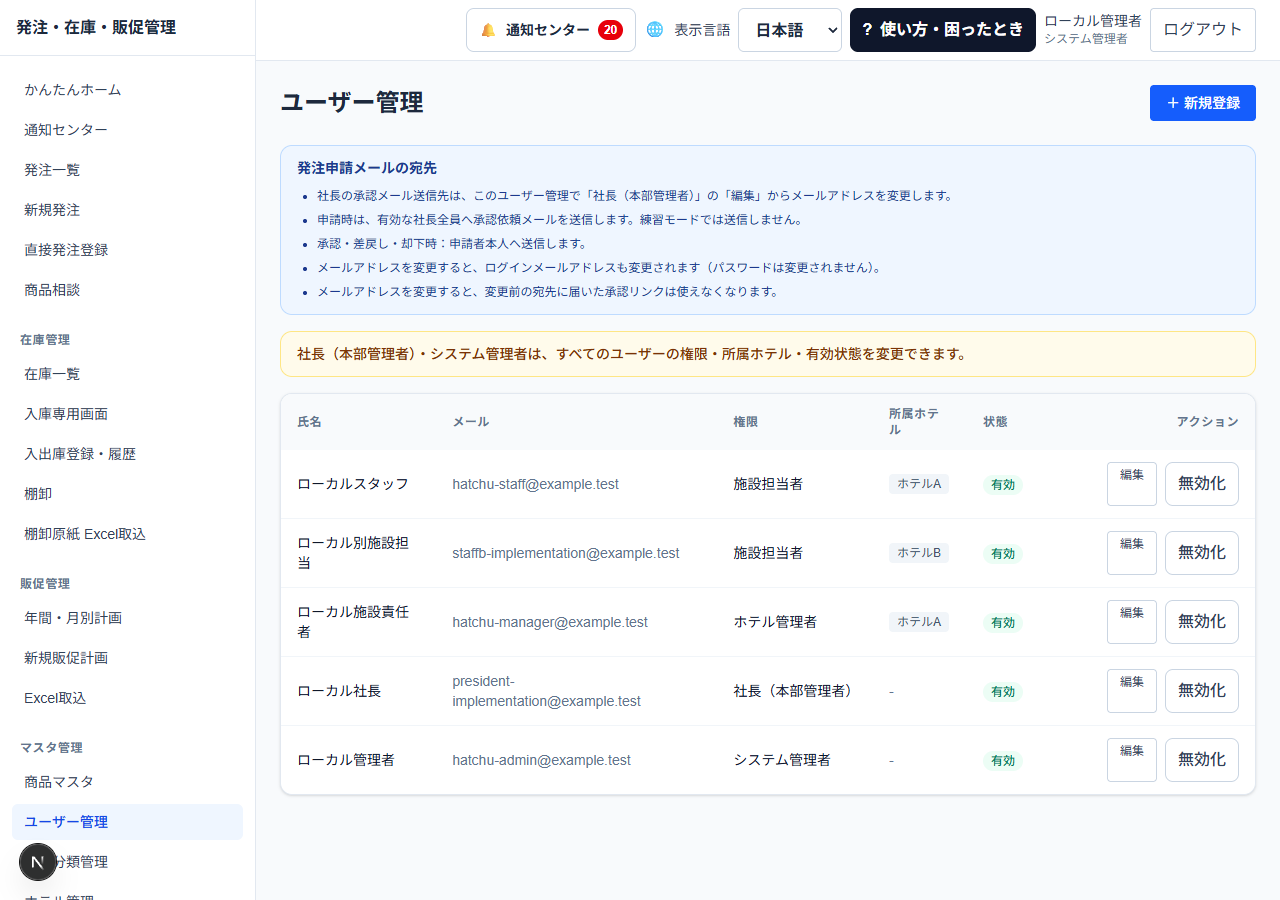
図34-1 対象利用者を選ぶ画面を拡大 2. 必要な項目を入力
氏名・メールアドレス・権限・所属施設・有効状態を確認します。新規登録では初期パスワードも入力します。
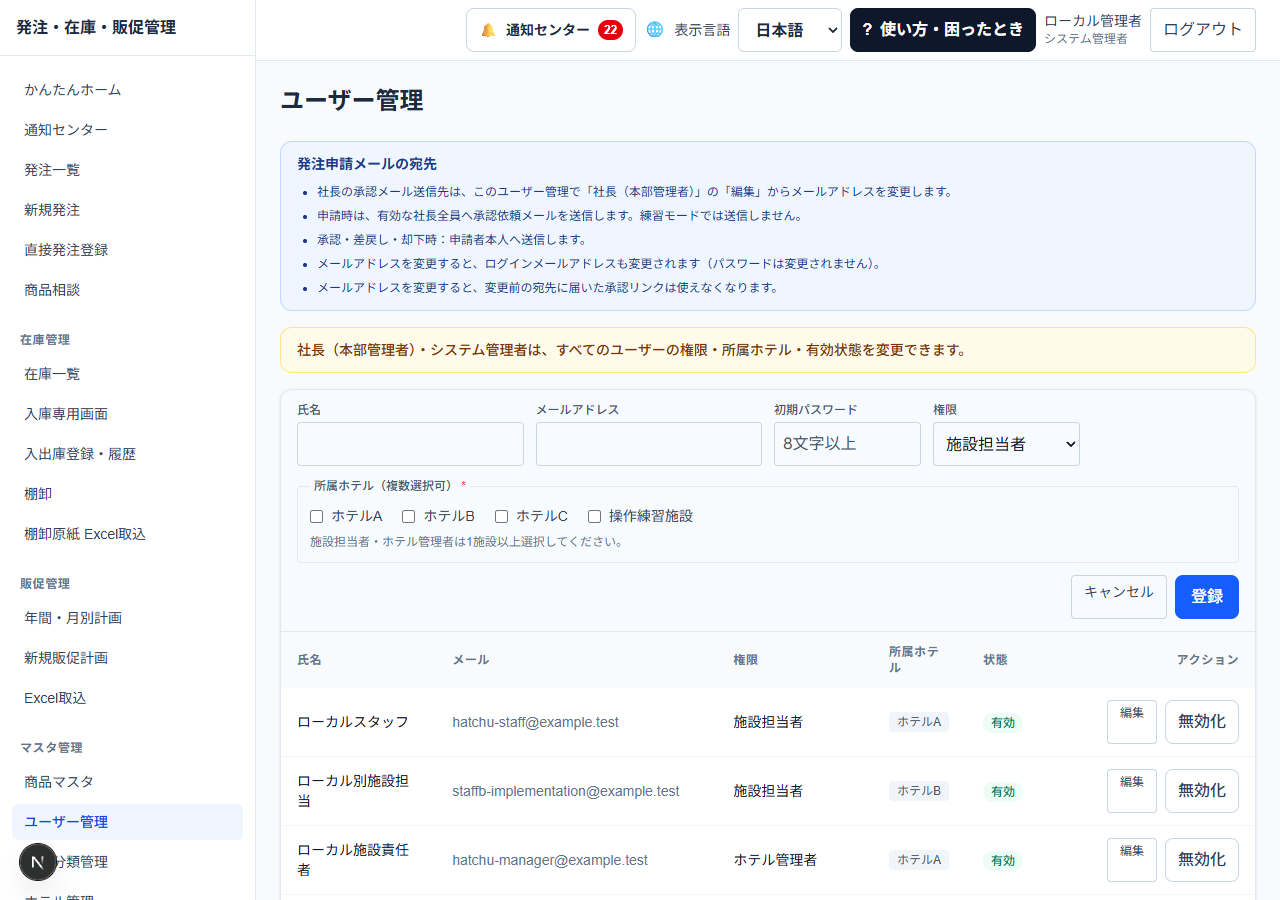
図34-2 必要な項目を入力画面を拡大 3. 社長の申請メール宛先を直す
既存の社長の編集を開き、メールアドレスを変更して保存します。このアドレスは次回からログインにも使います。パスワードは変わりません。
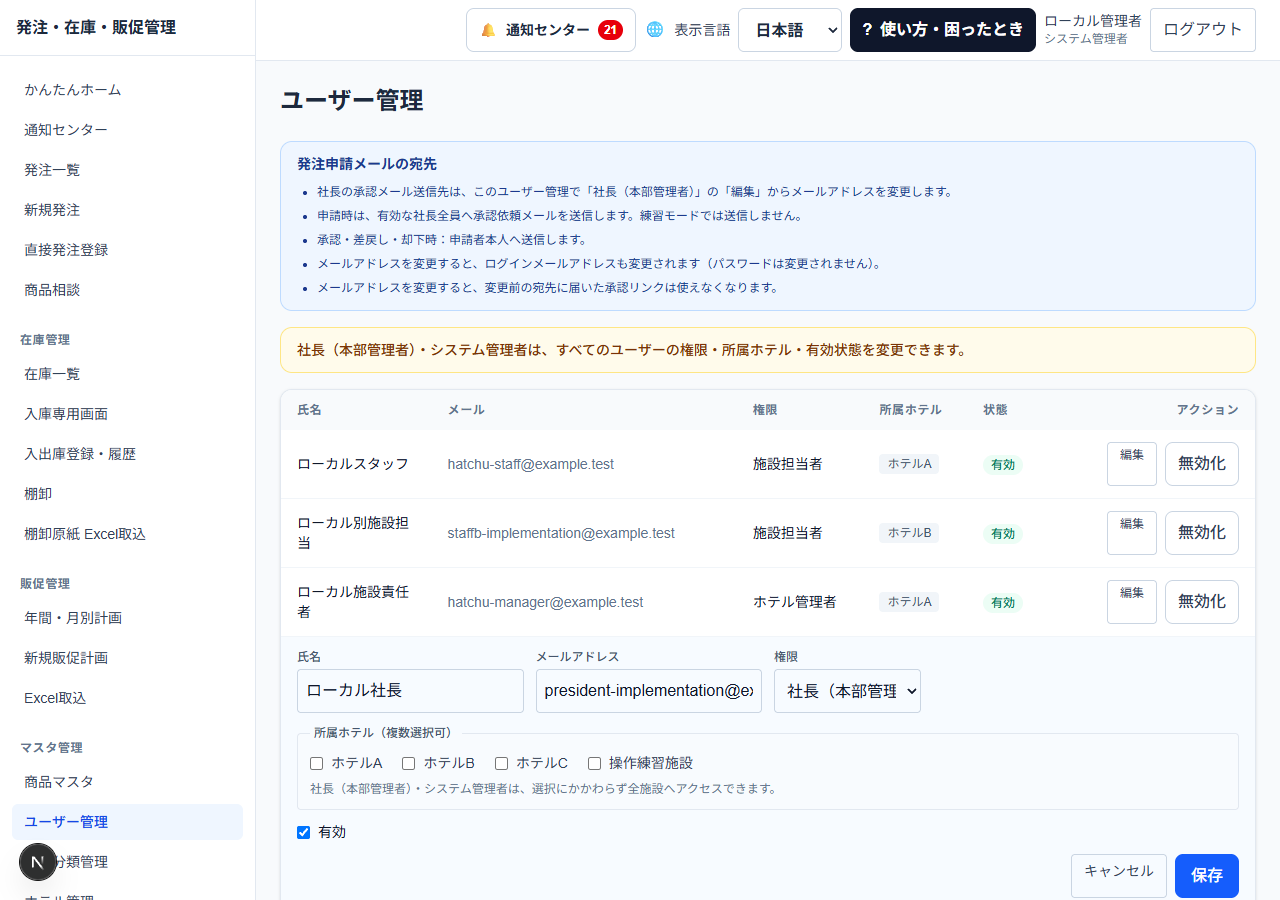
図34-3 社長の申請メール宛先を直す画面を拡大 4. 保存して設定を見直す
保存後の一覧で役割・所属・有効状態を確認します。メールアドレスを変えた場合は、ログインにも使うことを本人に伝えます。
完了の目安
- 保存した利用者情報と所属施設が一覧に表示される。
補足
- 有効な社長全員の登録メールへ承認依頼が送られます。権限を名前だけで判断せず、選択した役割を確認します。
- メールアドレスの変更はログイン用のアドレスにも反映されます。パスワードは維持されますが、変更前の宛先へ送った承認リンクは利用できなくなります。
- 施設担当者・ホテル管理者には所属施設が1施設以上必要です。
- 自分自身は無効化できません。無効化や権限変更は本人の利用に影響します。