第18章 / 棚卸
実数を数えて棚卸を確定する
実際に数えた数量を入力し、差異理由と未入力を確認して確定します。
1. 商品を絞って数える
「かんたんモード」は1商品ずつ入力します。「分類」「未入力のみ表示」「差異のみ表示」で対象を探せます。
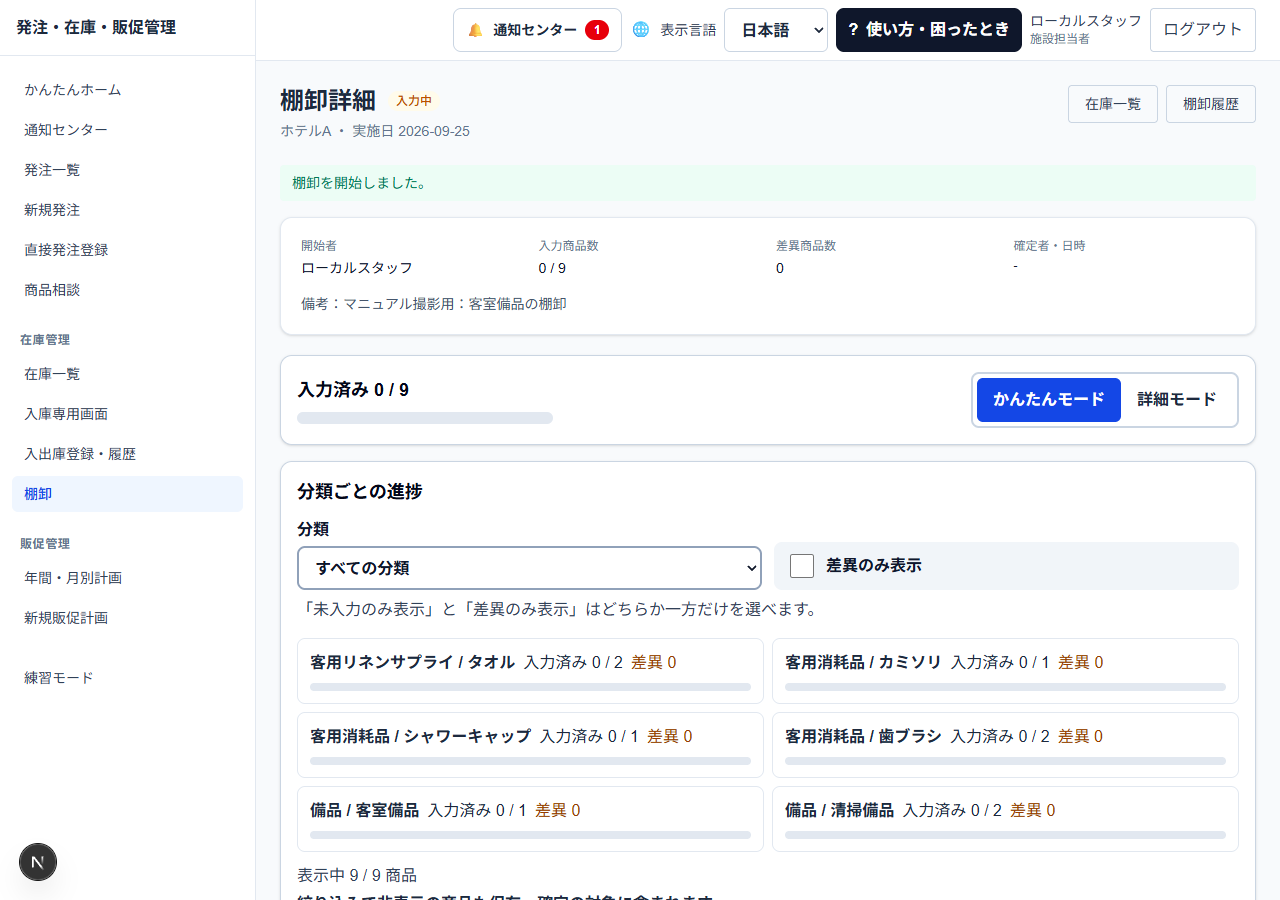
図18-1 商品を絞って数える画面を拡大 2. 実数と差異理由を入力
「実際に数えた数量」を入力します。帳簿数と違う場合は理由を選び、「次へ」で続けます。
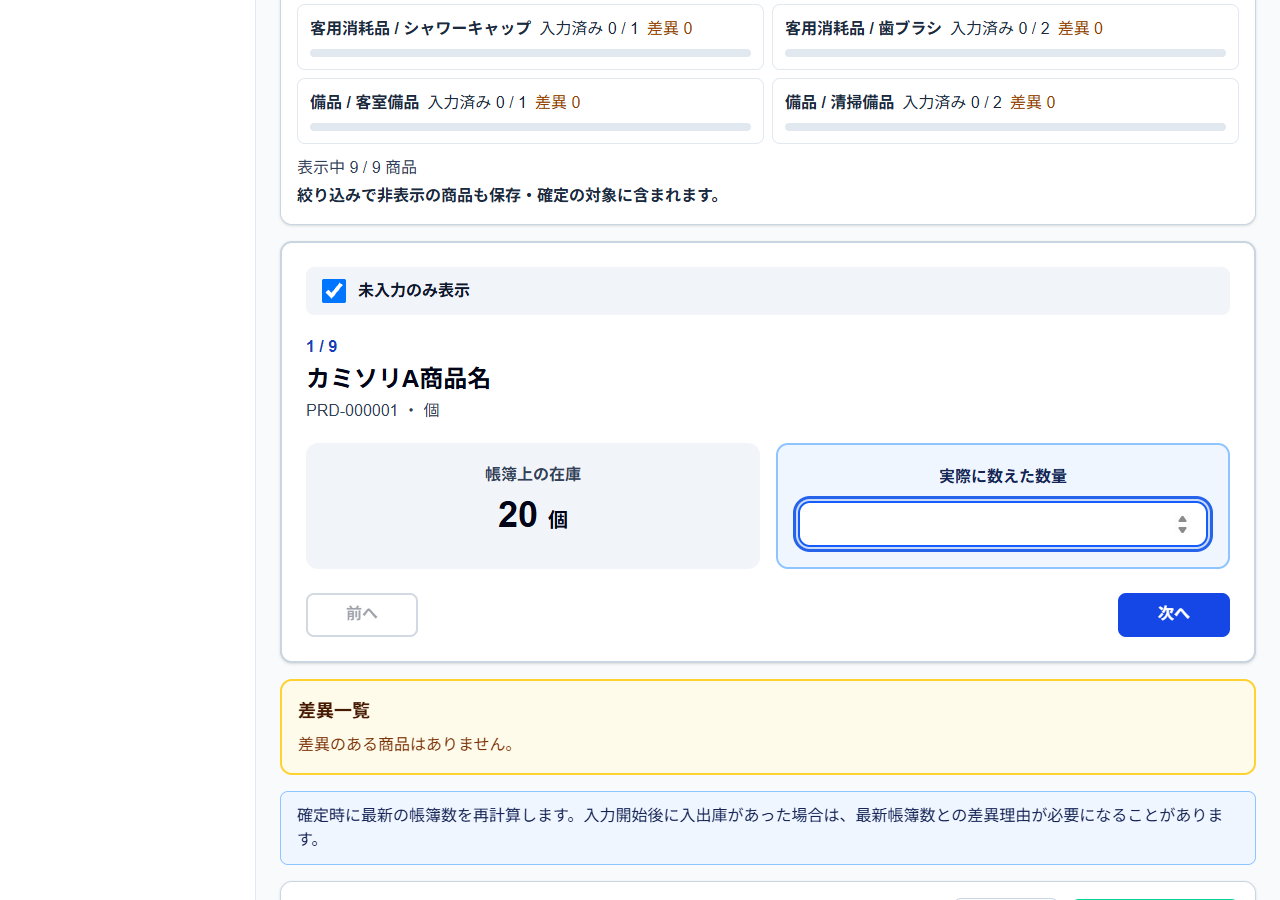
図18-2 実数と差異理由を入力画面を拡大 3. 途中なら保存する
中断するときは「途中保存」を押します。端末に残った入力の復元案内が出たら、復元する内容を確認します。
4. すべて確認して確定
全商品の入力と差異理由を確認し、「保存して棚卸確定」を押します。確定後の状態と在庫を確認します。
完了の目安
- 途中保存後の内容を開き直して確認できる。
- 確定後は棚卸が確定済みになり、在庫の差異調整が反映される。
補足
- 絞り込みで隠れた商品も保存・確定対象です。画面上の表示件数だけで完了判断しないでください。
- 未入力と差異の絞り込みは同時に使えません。
- 確定時は最新の帳簿数を使うため、途中の入出庫によって差異理由が必要になる場合があります。