第25章 / 商品相談
相談内容を確定して発注の下書きを作る
社長・管理者が商品を確定した後、通常の発注手順へ進みます。
1. 相談と写真を確認
施設、説明、希望数量、写真、相談状態を確認します。
2. 社長・管理者が確定する
商品・数量・単位を選び「確定する」を押します。該当商品がなければ商品マスタで登録してから選びます。
3. 下書きを作って申請へ進む
確定後に表示される「この内容で発注を作る」を押します。作成済みなら「作成された発注の下書きを開く」から進み、確認画面で内容を見直して申請します。
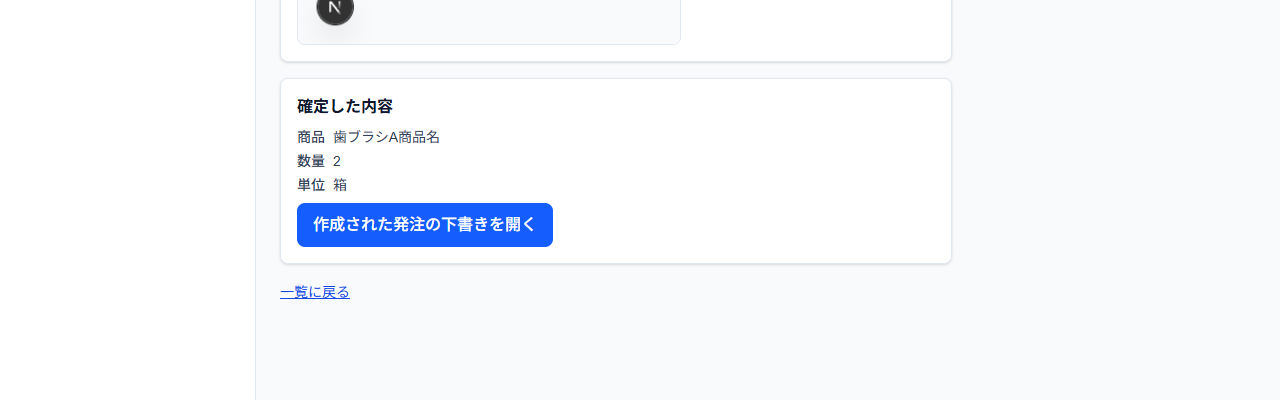
図25-3 下書きを作って申請へ進む画面を拡大
完了の目安
- 確定した商品・数量・単位が表示される。
- 下書き作成後は「作成された発注の下書きを開く」から対象へ進める。
補足
- 商品・数量の確定は社長・システム管理者の操作です。
- 下書きを作っただけでは申請・承認・実発注は完了しません。