第9章 / 発注
発注詳細で次の操作と履歴を確認する
申請・承認・実発注・入庫・金額の状態を、ひとつの詳細画面で確認します。
1. 最初に状態を見る
先頭の「次にやること」とステータス、施設、商品、数量を確認します。履歴で誰がいつ対応したかを確認します。
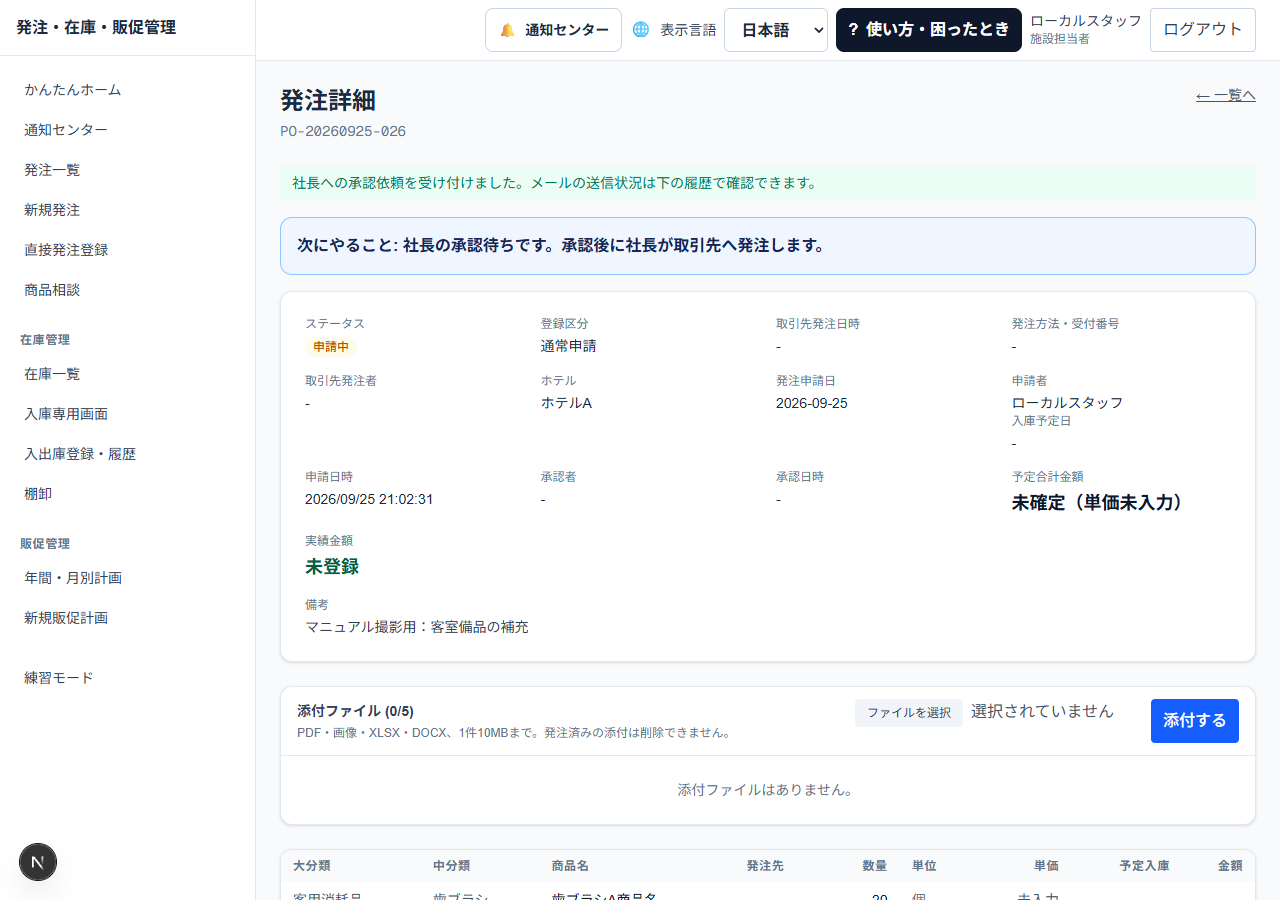
図9-1 最初に状態を見る画面を拡大 2. 社長が申請内容を判断
承認権限のある利用者は内容を確認して承認・差戻し・却下を選びます。承認後は「承認済み・未発注」で、まだ取引先への注文は終わっていません。
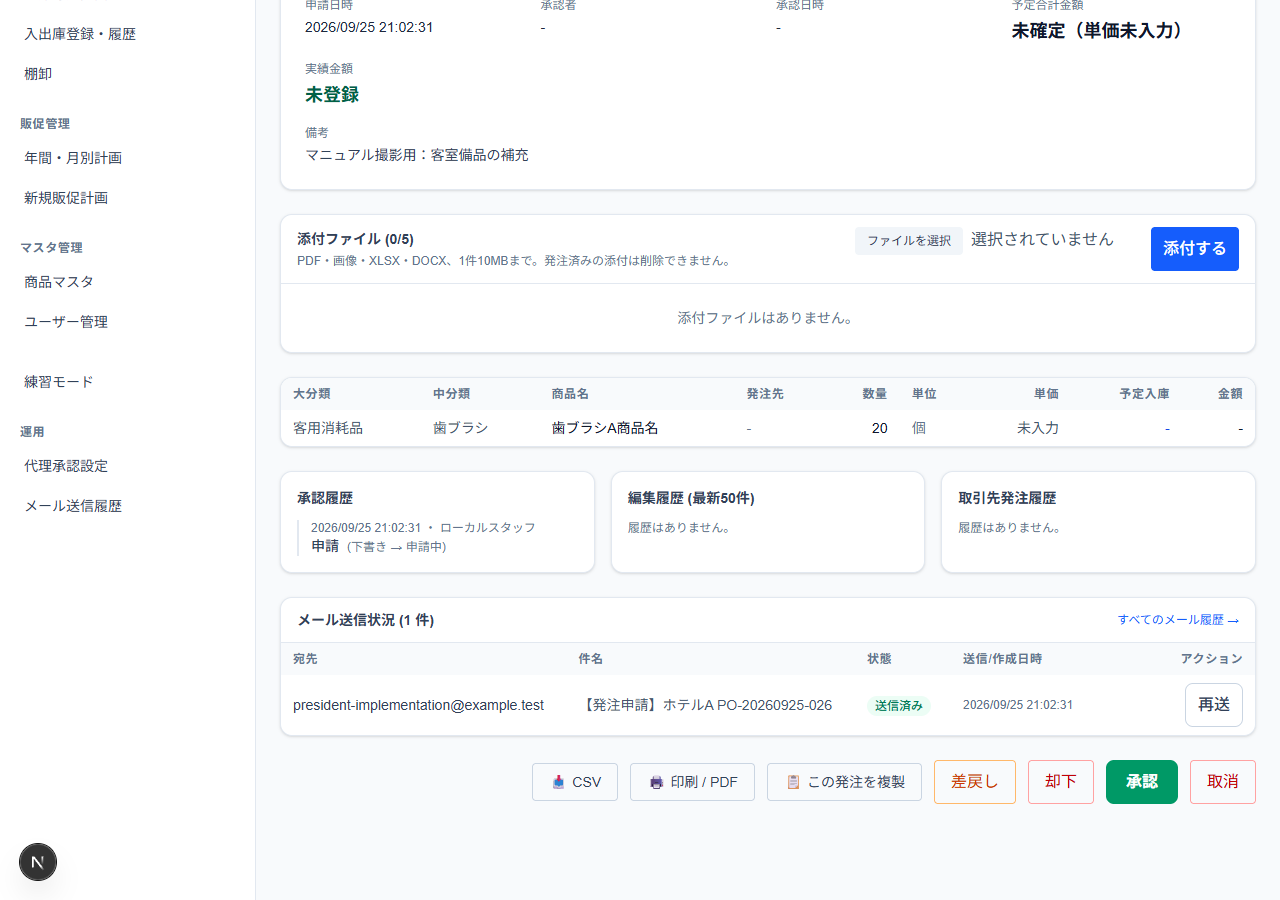
図9-2 社長が申請内容を判断画面を拡大 3. 社長が実発注を記録
社長が実際に取引先へ注文した後、「取引先へ発注済みにする」で方法等を記録します。発注済みへ変わったことを確認します。
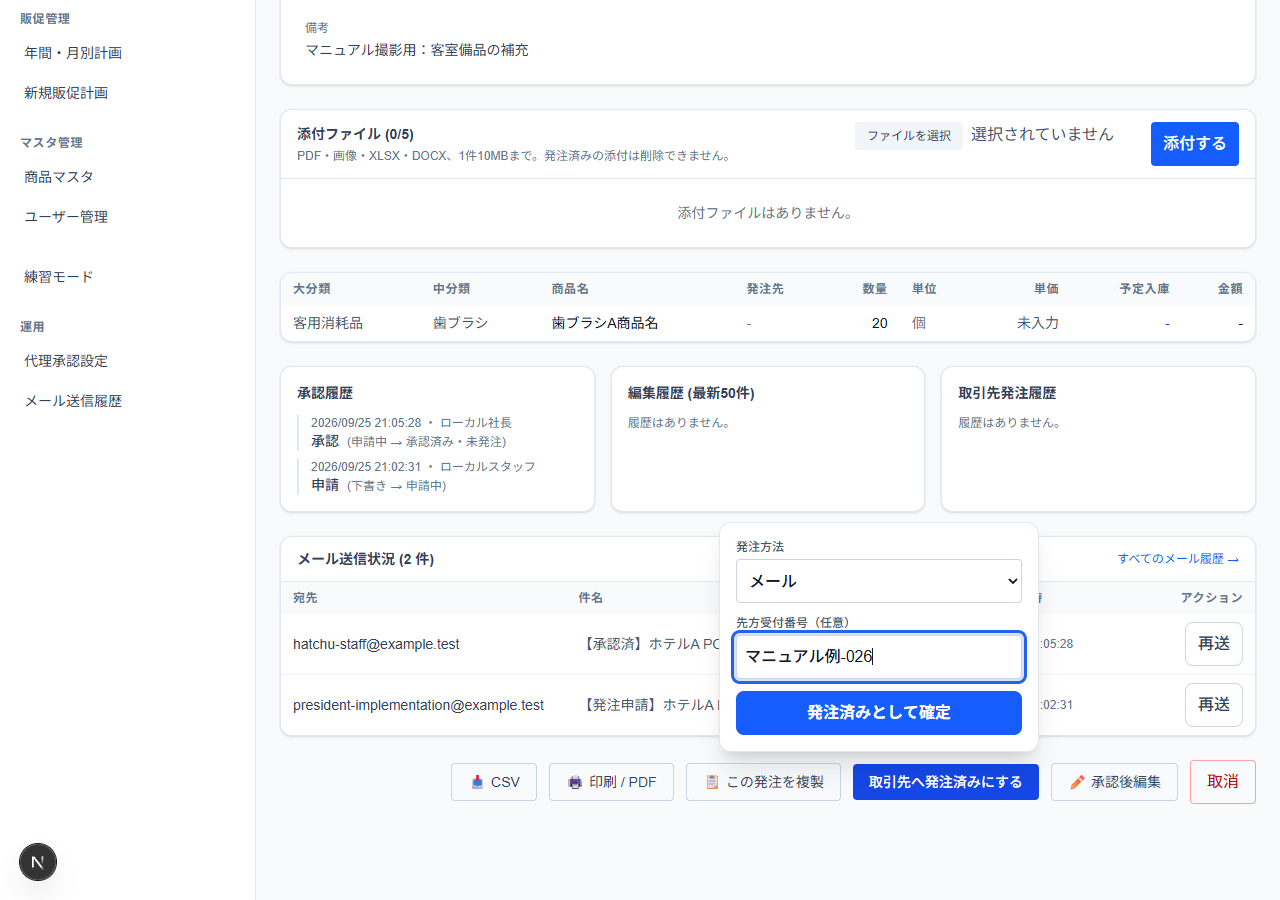
図9-3 社長が実発注を記録画面を拡大 4. 施設が届いた分を登録
発注済みの明細から入庫するか、入庫専用画面へ進みます。届いた数量だけを登録し、残りを確認します。
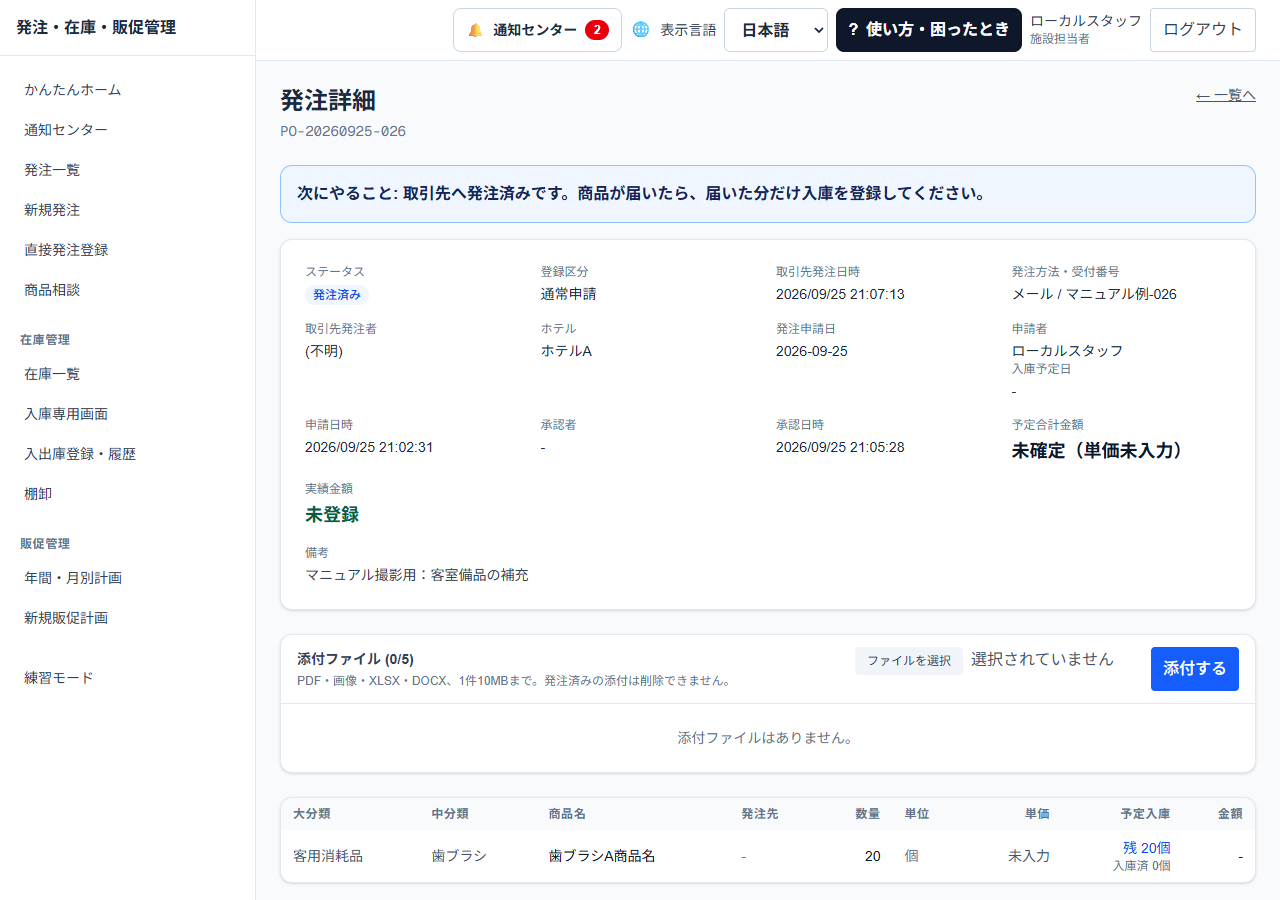
図9-4 施設が届いた分を登録画面を拡大 5. 処理後の請求総額を保存
入庫と残数取消の処理がすべて終わり、1個以上受領している注文では「納品後の実績金額」が使えます。納品書・請求書の総額を入力し、「実績金額を保存」を押します。
6. 資料と残数を扱う
必要な資料は添付します。未入庫の残りを取り消す場合は理由を確認して取消を実行し、入庫済み・取消・残数を見直します。
完了の目安
- 操作に対応した案内と履歴が表示される。
- 全数入庫または一部入庫後の残数取消で未入庫が0となり、入力した実績金額が保存される。
補足
- 取引先への発注は社長の別作業です。承認ボタンだけでは注文されません。
- 取消や実績金額のボタンは権限・状態により変わります。金額入力の業務担当は組織の運用に従います。
- 一部入庫後の残数取消では、受領済みの数量・在庫・実績金額は保持されます。受領が0個の全量取消は実績金額の入力対象ではありません。
- 添付は1件10MB・最大5件。発注済みの添付は削除できません。