操作マニュアル

画面ごとの操作手順を、実際の画面例とあわせて章立てで説明します。掲載している画面とデータ はすべて説明用のサンプルです。業務の流れは「施設が申請 → 社長が承認 → 社長が取引先へ発注 → 施設が納品を登録」の順に進みます。

このマニュアルは日本語画面の画面例で説明しています。表示言語を切り替えても、本文と画面例は日本語のままです。

全文を表示

目次に戻る

第1章 / はじめに

ログインする

管理者から案内されたアカウントで入り、自分の施設と役割を確認します。

  1. 1. メールアドレスとパスワードを入力

    ログイン画面で管理者から案内されたメールアドレスとパスワードを入力し、「ログイン」を押します。
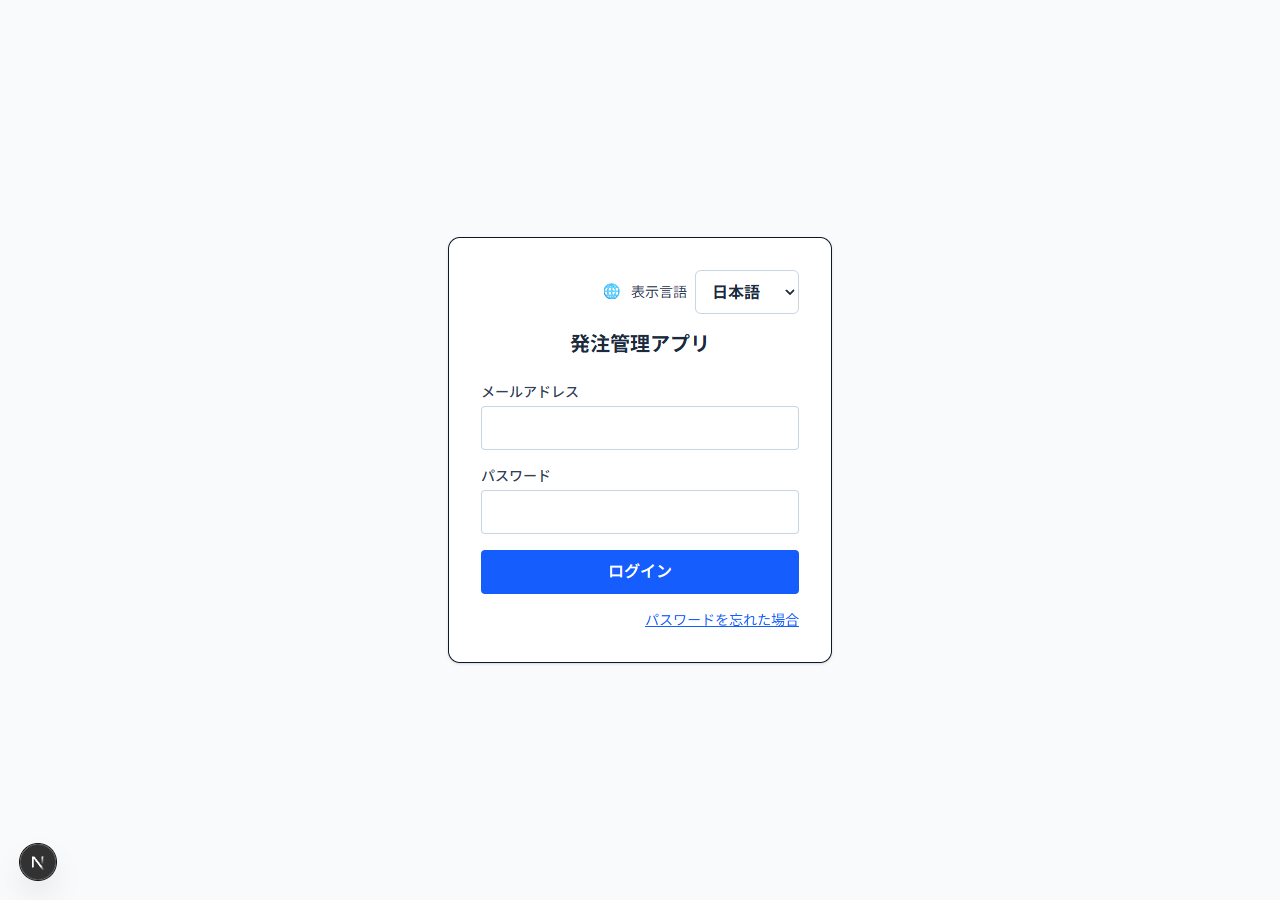
    メールアドレスとパスワードを入力の実際の画面
    図1-1 メールアドレスとパスワードを入力画面を拡大
  2. 2. 施設と表示言語を確認

    かんたんホームが開いたら、右上の利用者名・役割と対象施設を確認します。必要に応じて「表示言語」を切り替えます。

  3. 3. 入れない場合

    パスワードを忘れた場合は再設定へ進みます。無効化や所属施設の案内が出る場合は管理者へ連絡します。

完了の目安

  • かんたんホームが開き、自分の利用者名が表示される。

補足

  • 共用PCを離れるときは「ログアウト」を押します。
  • パスワードやメール内の専用リンクを問い合わせ資料へ貼らないでください。
関連する章

第2章 / はじめに

パスワードを再設定する

再設定メールを受け取り、新しいパスワードを登録します。

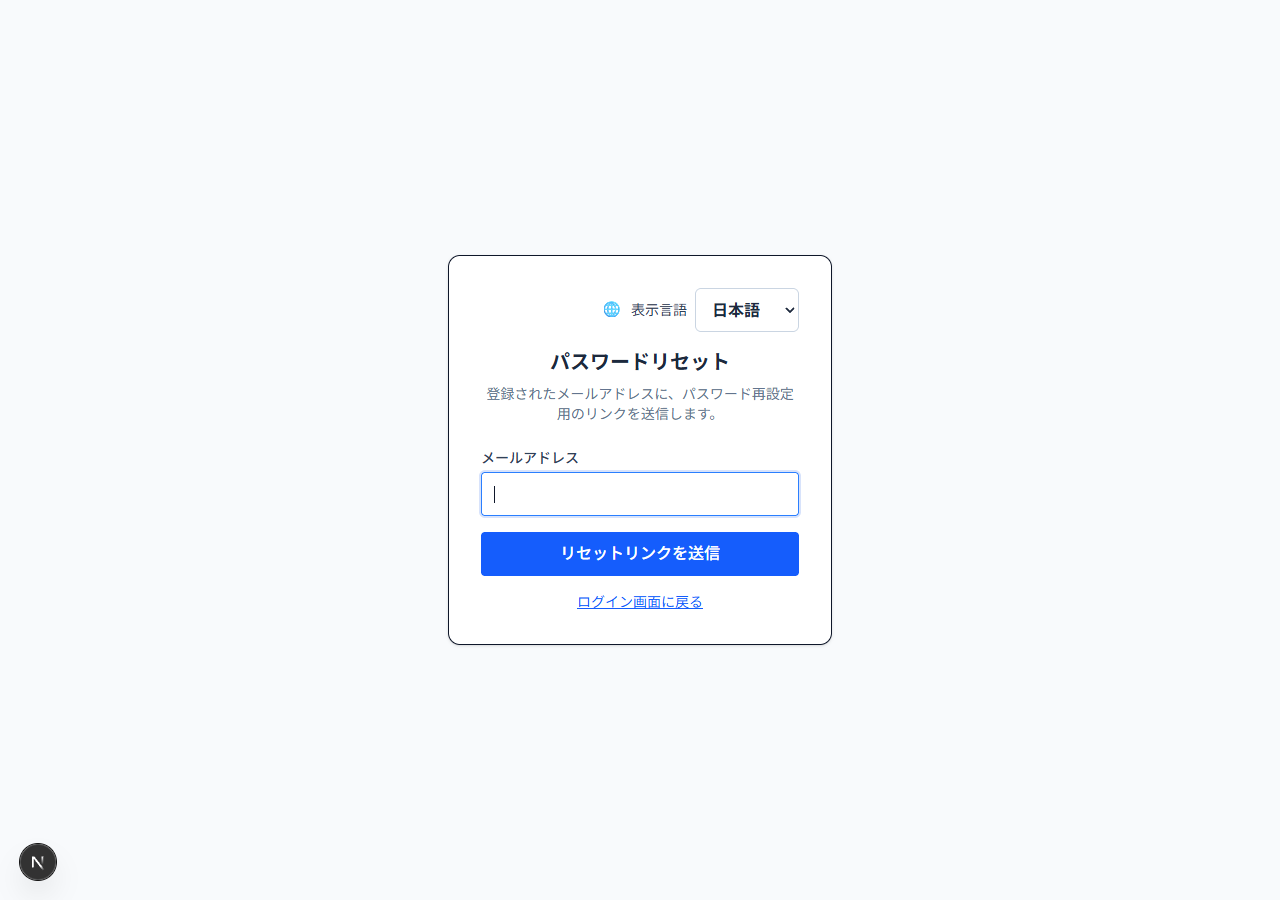
  1. 1. 再設定メールを依頼

    「パスワードを忘れた場合」から登録メールアドレスを入力し、「リセットリンクを送信」を押します。

    再設定メールを依頼の実際の画面
    図2-1 再設定メールを依頼画面を拡大
  2. 2. 届いたメールから開く

    送信案内を確認し、メール内の再設定リンクを開きます。見つからない場合は迷惑メールも確認します。

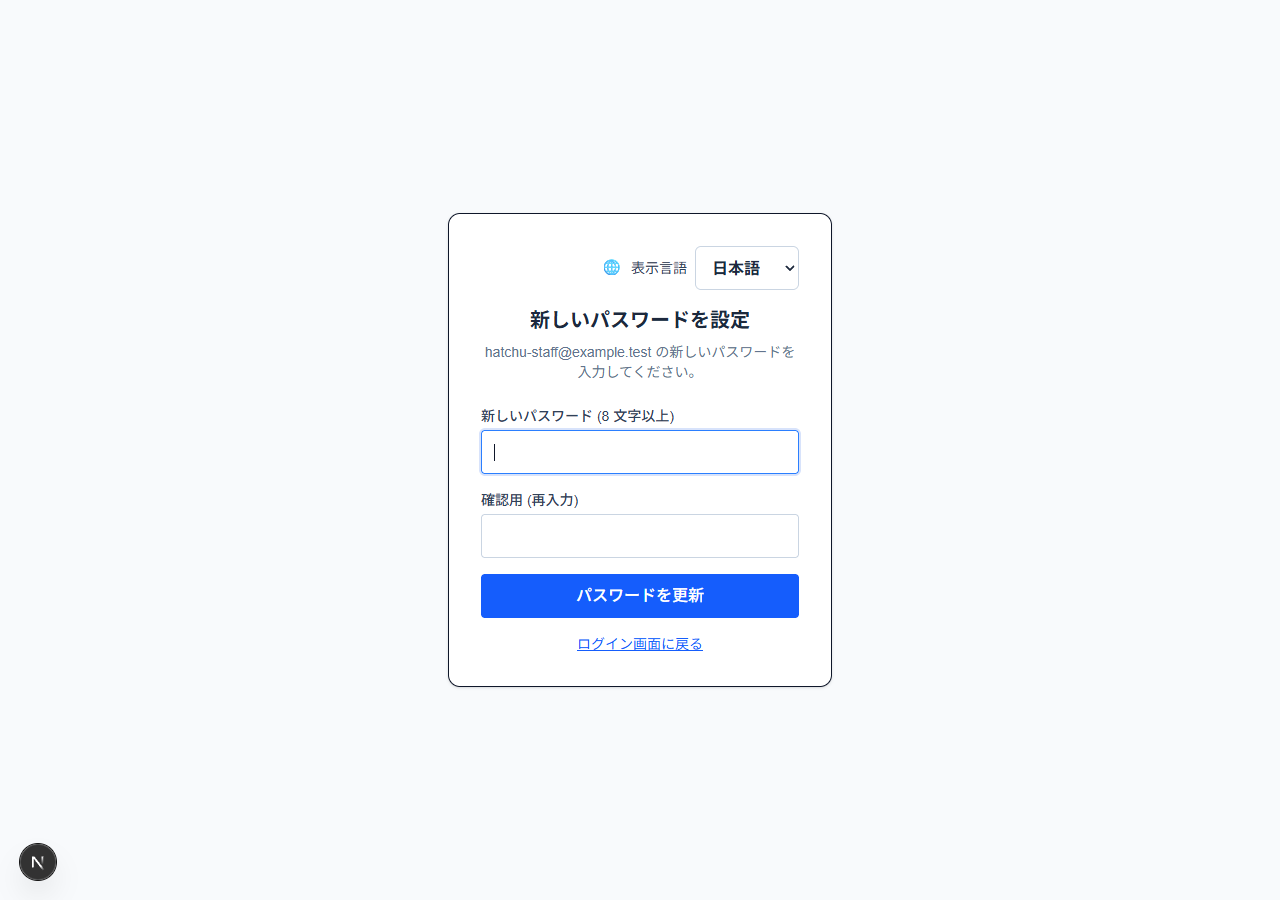
  3. 3. 新しいパスワードを保存

    新しいパスワードと確認用の欄を同じ内容で入力し、「パスワードを更新」を押します。期限切れの案内が出たらメールを依頼し直します。

    新しいパスワードを保存の実際の画面
    図2-3 新しいパスワードを保存画面を拡大

完了の目安

  • 送信後にメール送信の案内が出る。
  • 更新後にかんたんホームへ移動する。

補足

  • 再設定メールのURLは他人へ渡さないでください。
  • 届かない場合は連続して送信せず、登録アドレスを管理者に確認します。

関連する章

第3章 / はじめに

ホームから今日の仕事を始める

役割ごとの大きなボタンから、必要な作業へ進みます。

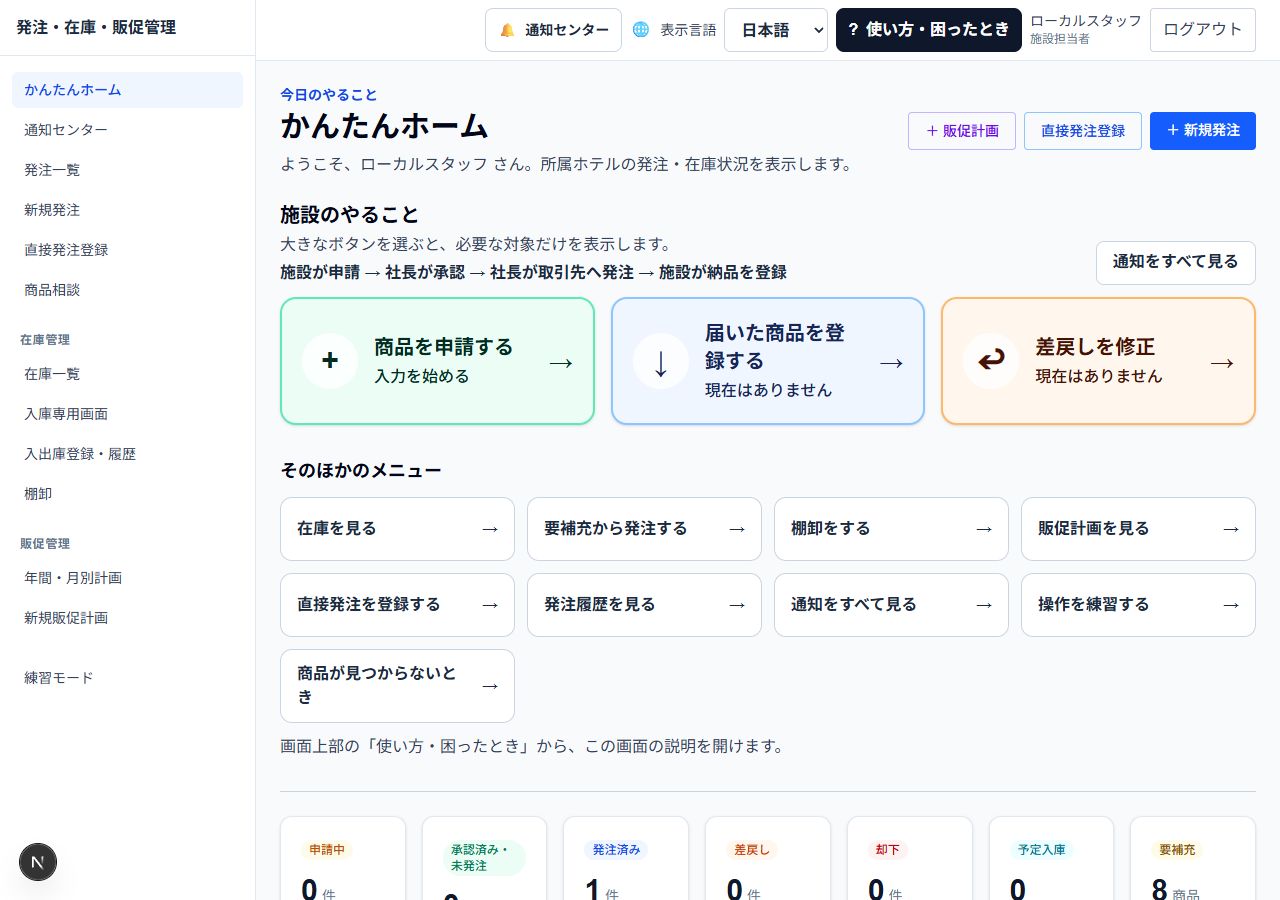
  1. 1. 大きなボタンを選ぶ

    施設は「商品を申請する」「届いた商品を登録する」「差戻しを修正」から選びます。社長は承認待ち・承認済み未発注など、自分に表示される対応を確認します。

    大きなボタンを選ぶの実際の画面
    図3-1 大きなボタンを選ぶ画面を拡大
  2. 2. 件数と対象を確かめる

    件数のあるボタンは対象を絞った画面へ進みます。0件でも入口は使えます。入庫予定日が未設定の注文は入庫画面の「未入庫をすべて表示」で確認します。

  3. 3. そのほかの仕事を開く

    在庫・棚卸・販促・履歴・練習は「そのほかのメニュー」から選びます。狭い画面ではメニューを開いて移動します。

完了の目安

  • 選んだ仕事の画面に移動し、施設と対象が合っている。

補足

  • 施設が申請し、社長が承認・取引先への発注を行い、施設が入庫を登録する運用です。
  • 表示できる施設や操作はアカウントの権限で変わります。

関連する章

第4章 / はじめに

通知から必要な対応を開く

現在のデータから表示される、承認待ち・差戻し・未入庫などを確認します。

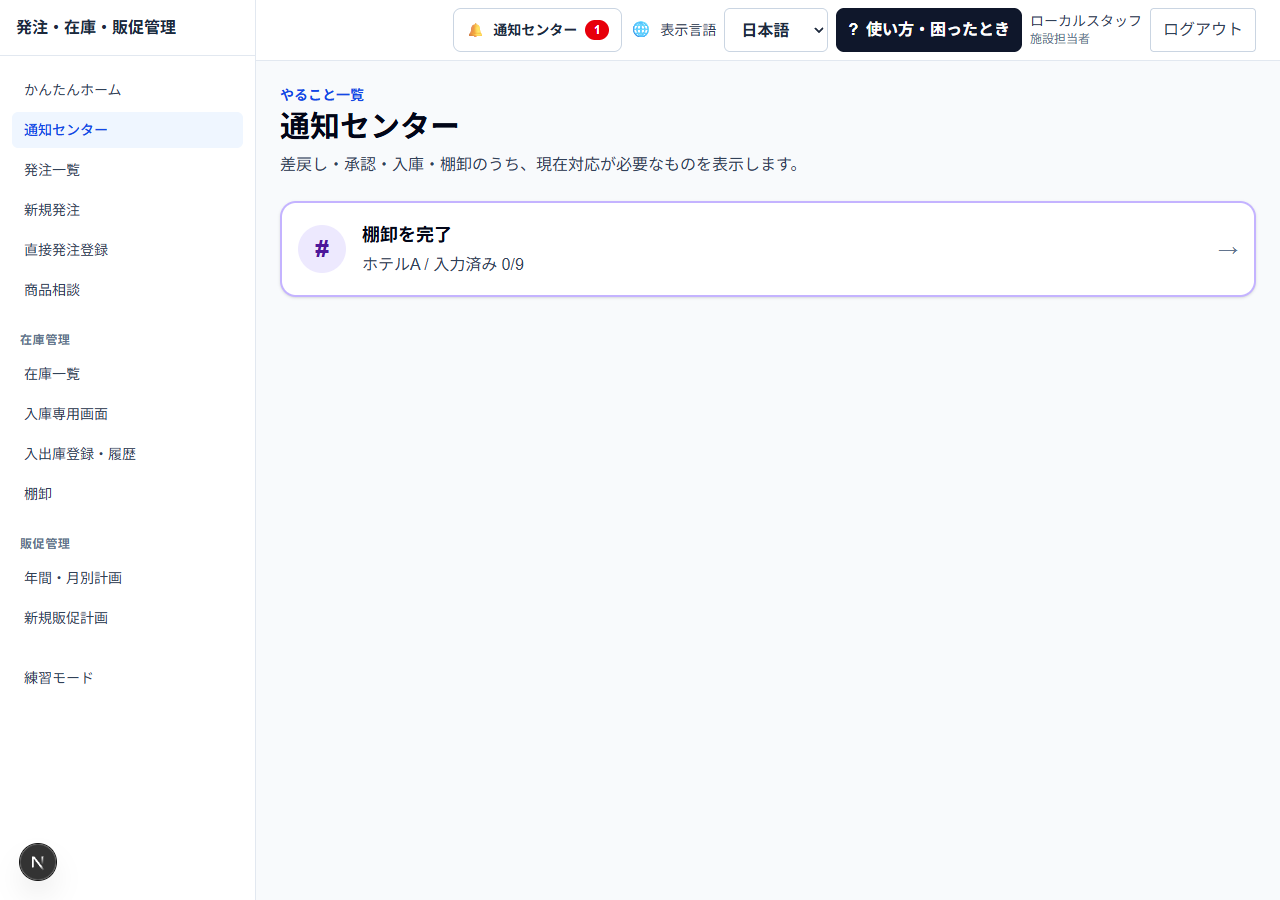
  1. 1. 通知センターを開く

    ヘッダーの「通知センター」またはホームの「通知をすべて見る」を選びます。

    通知センターを開くの実際の画面
    図4-1 通知センターを開く画面を拡大
  2. 2. 種類と内容を読む

    通知の種類、施設、発注番号や日付を確認し、対象を開きます。

  3. 3. 移動先で処理する

    申請内容の確認、差戻しの修正、入庫などは移動先で行います。処理後は件数と対象が更新されたことを確認します。

完了の目安

  • 該当する注文や棚卸などの画面へ移動できる。

補足

  • 通知は現在の対応事項です。メールの送信結果は「メール送信履歴」で確認します。

関連する章

第5章 / 発注

発注を探して状態を確認する

施設・状態・商品名などで、見たい発注を探します。

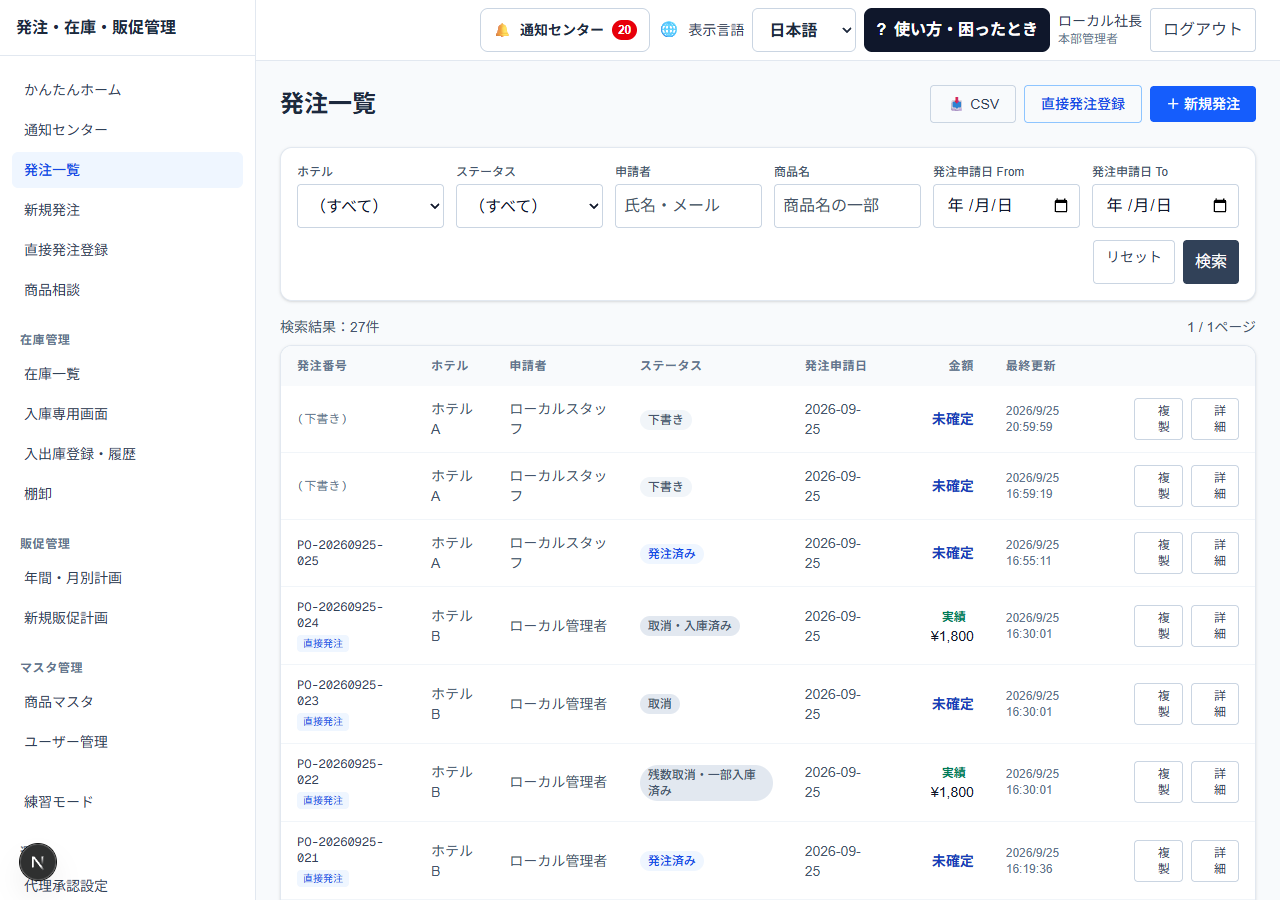
  1. 1. 条件を入れて検索

    「発注一覧」で施設、ステータス、申請者、商品名、日付などを選び「検索」を押します。条件を外すときは「リセット」を使います。

    条件を入れて検索の実際の画面
    図5-1 条件を入れて検索画面を拡大
  2. 2. 状態と金額を読む

    「申請中」「承認済み・未発注」「発注済み」を区別します。単価未入力なら予定金額は未確定です。

  3. 3. 詳細を開く

    対象行の「詳細」を押し、明細や次の操作を確認します。過去の発注を使う場合は「複製」で新規入力へ進みます。

完了の目安

  • 検索結果と件数が変わり、目的の発注番号を開ける。

補足

  • 承認済みは取引先への発注完了ではありません。
  • 部分入庫後の残数取消は「残数取消・一部入庫済み」と表示され、受領済みの数量は残ります。

関連する章

第6章 / 発注

商品を選んで発注を申請する

かんたんモードの「基本情報→商品選択→確認」で、商品と数量をそろえます。

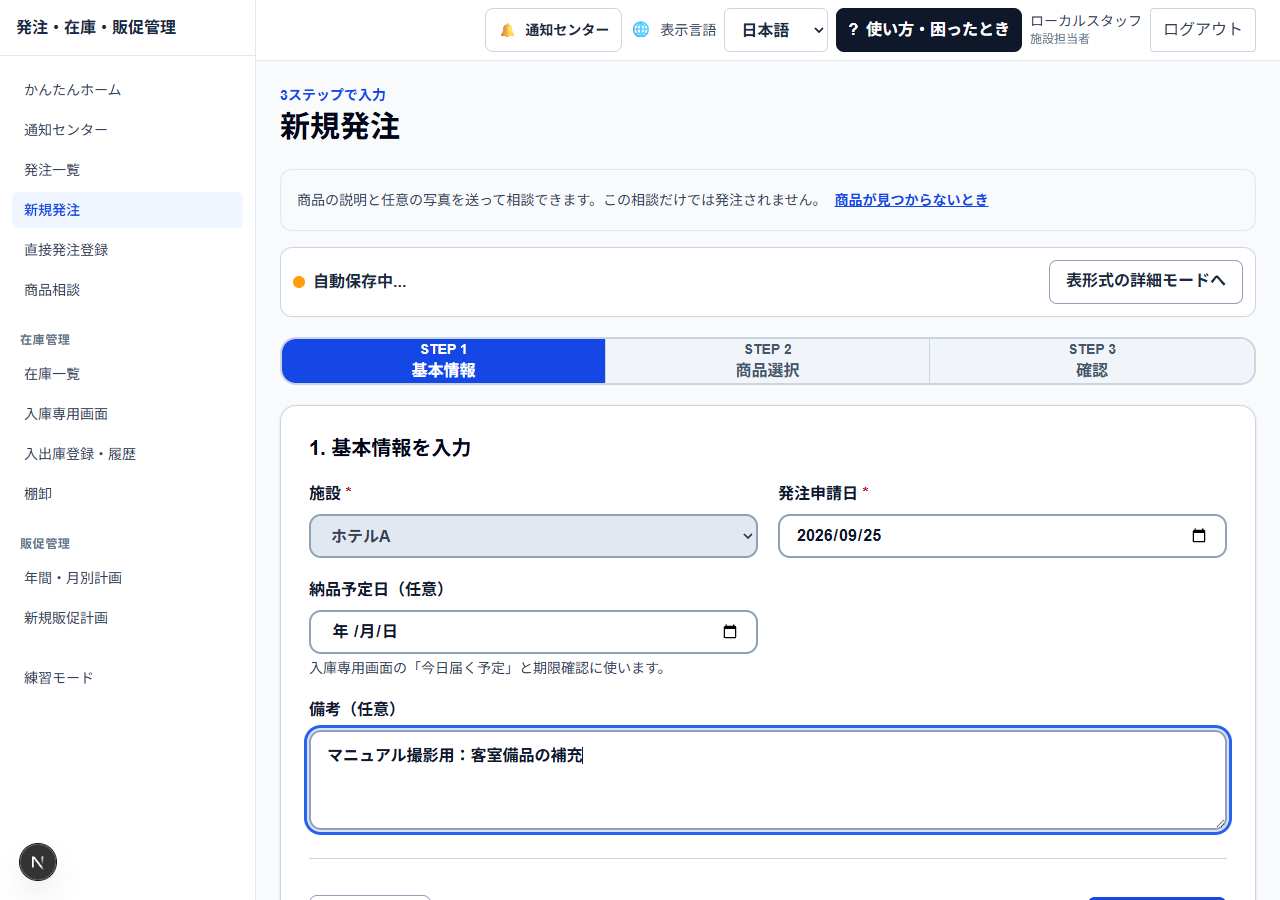
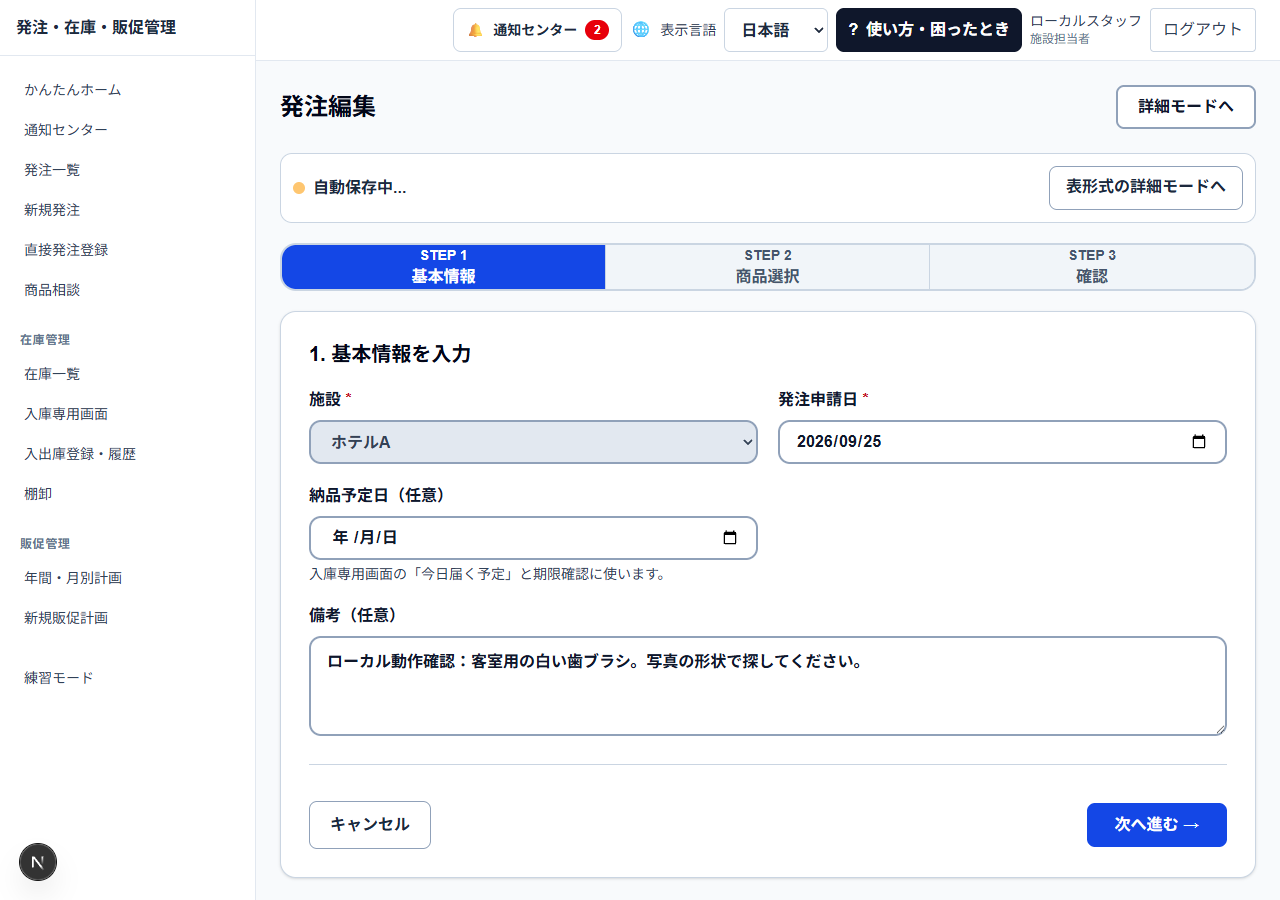
  1. 1. STEP 1 基本情報を入れる

    「新規発注」で施設と発注申請日を確認し、必要に応じて入庫予定日・備考を入力して次へ進みます。

    STEP 1 基本情報を入れるの実際の画面
    図6-1 STEP 1 基本情報を入れる画面を拡大
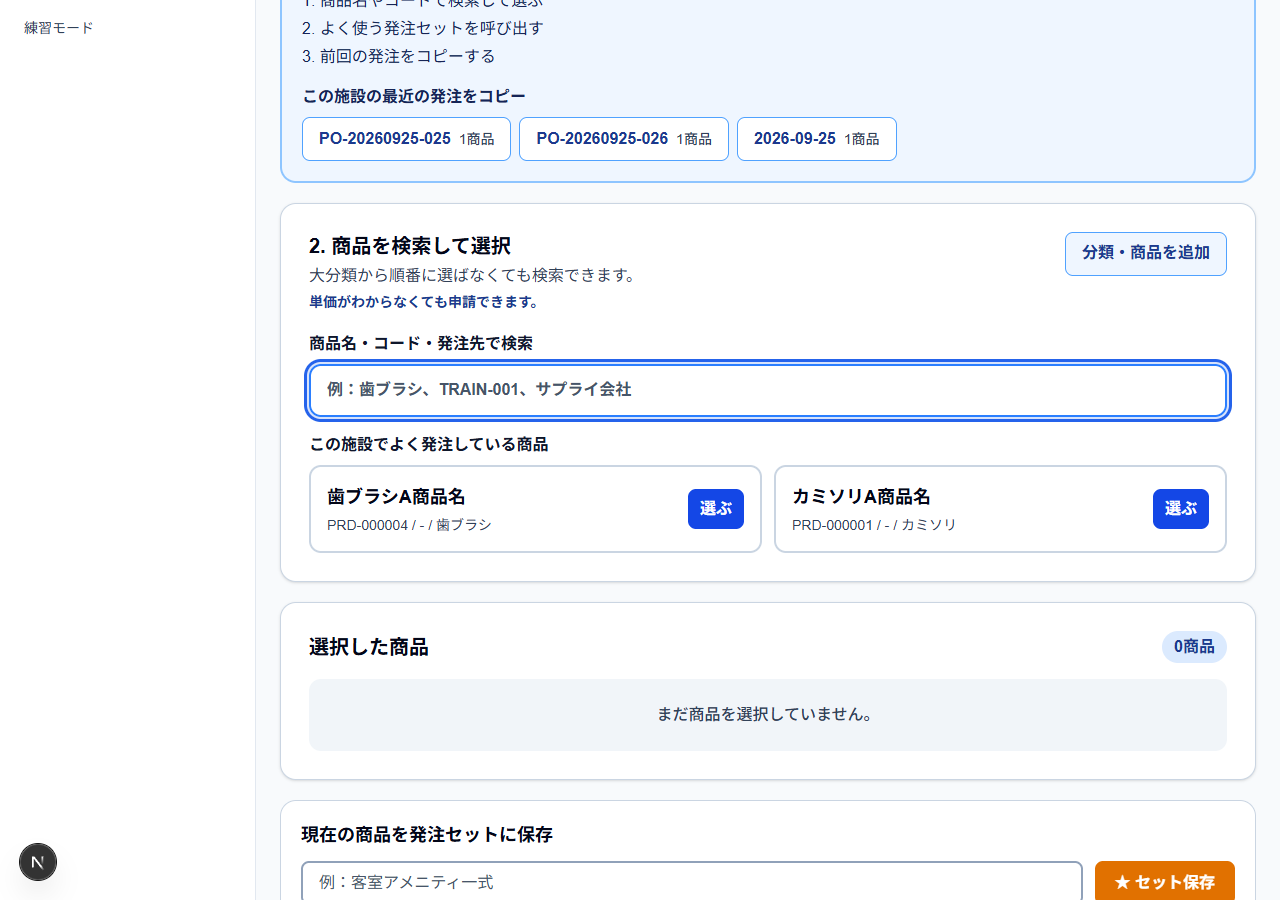
  2. 2. STEP 2 商品を選ぶ

    分類や検索で商品を探し、必要な商品を選びます。最近の商品や、よく使う発注セットも利用できます。

    STEP 2 商品を選ぶの実際の画面
    図6-2 STEP 2 商品を選ぶ画面を拡大
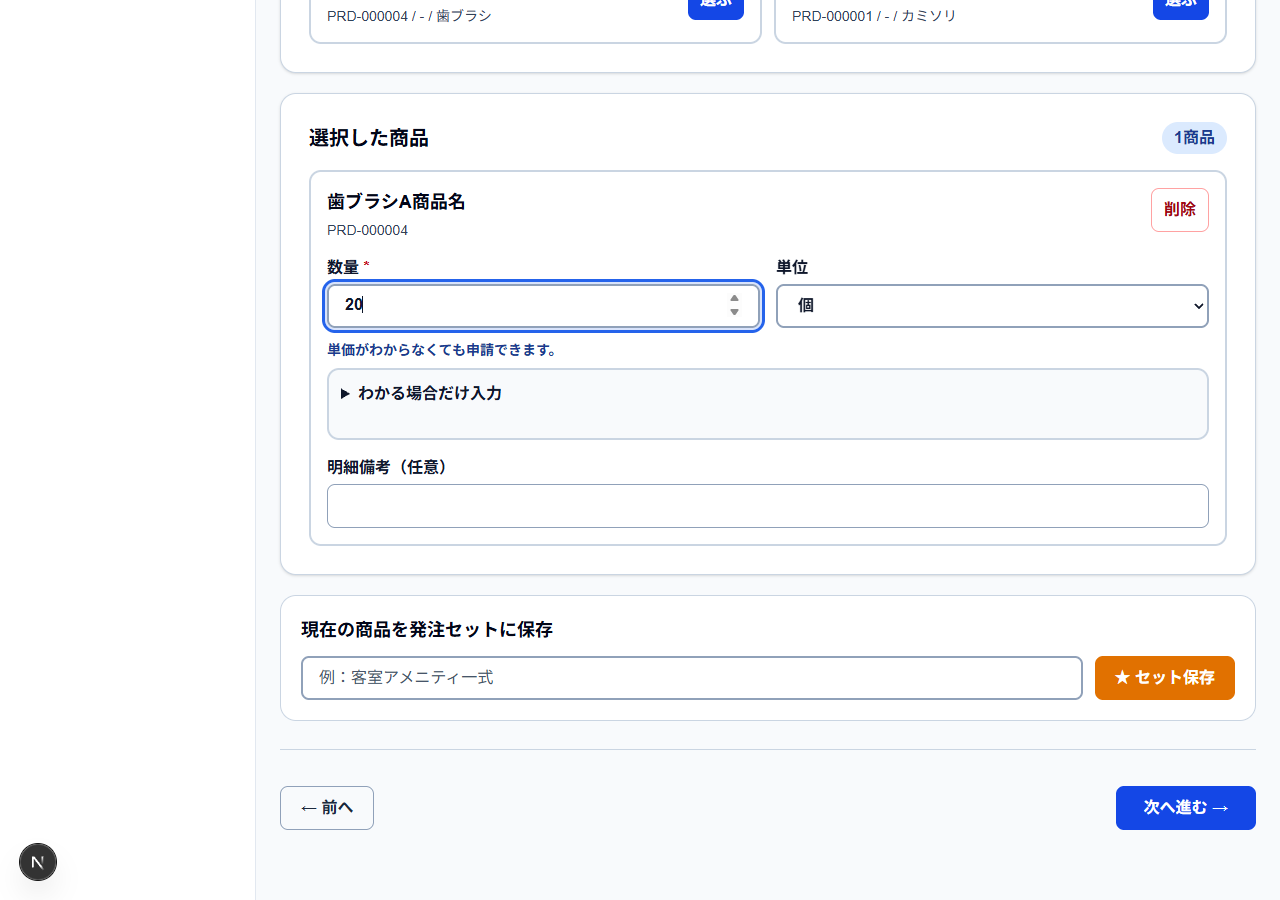
  3. 3. 数量と単位を確認

    選んだ商品ごとに必要数量を入力します。単位を確認し、単価・発注先は分かる場合に入力します。見つからない商品は「商品相談」を使います。

    数量と単位を確認の実際の画面
    図6-3 数量と単位を確認画面を拡大
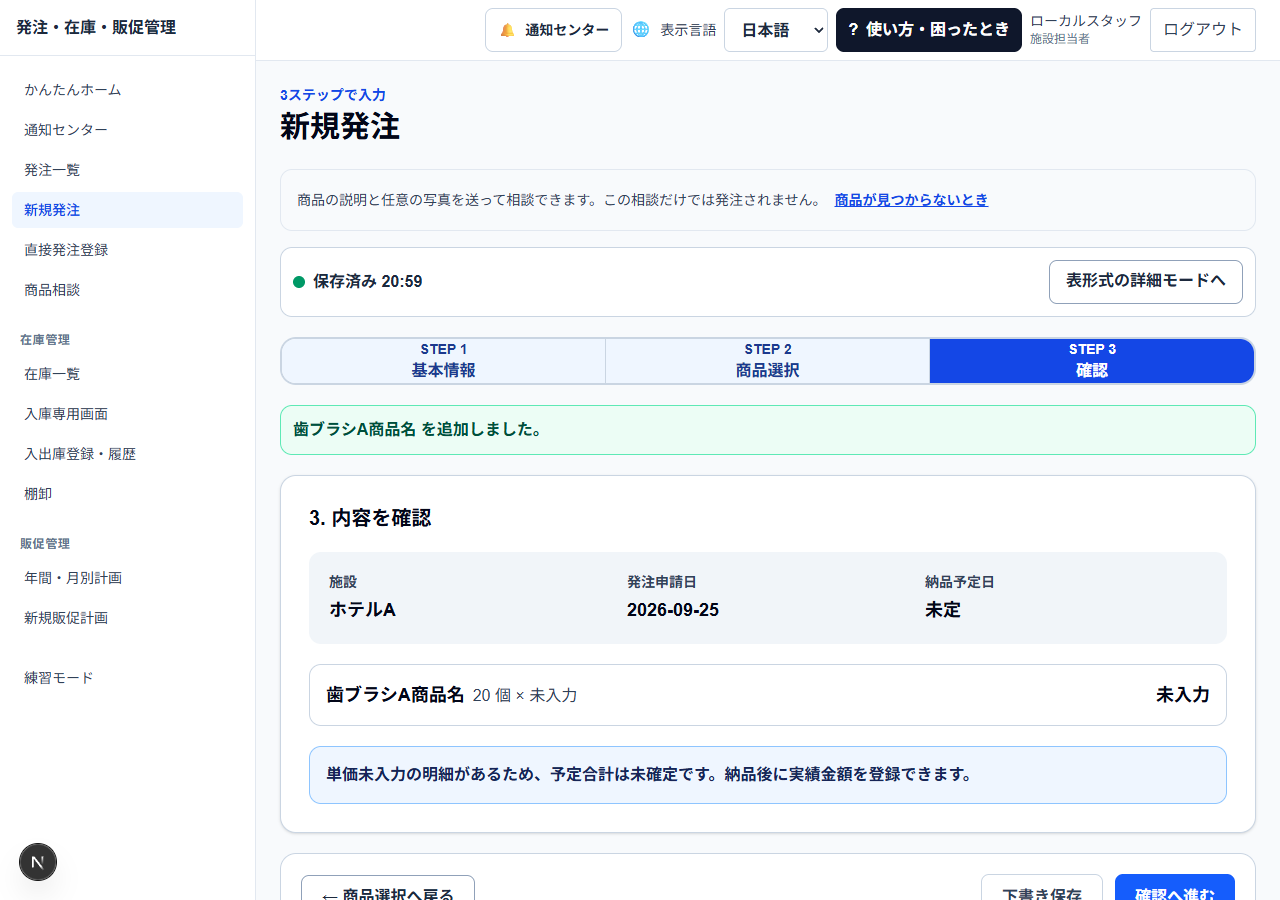
  4. 4. STEP 3 内容を見直す

    施設・商品・数量・単位を確認して確認画面へ進みます。警告があれば重複や数量を見直し、最後の「申請する」は発注確認画面で押します。

    STEP 3 内容を見直すの実際の画面
    図6-4 STEP 3 内容を見直す画面を拡大

完了の目安

  • 発注確認画面に入力した施設・商品・数量が表示される。

補足

  • 数量は必要です。単価や発注先は分からなければ空欄のまま進めます。
  • 端末の自動保存は正式な申請ではありません。復元案内が出たら内容を確かめて選びます。
  • 承認依頼を送っても、取引先への注文は自動送信されません。

関連する章

第7章 / 発注

内容を確認して社長へ申請する

保存した下書きの内容と宛先を確認し、申請を確定します。

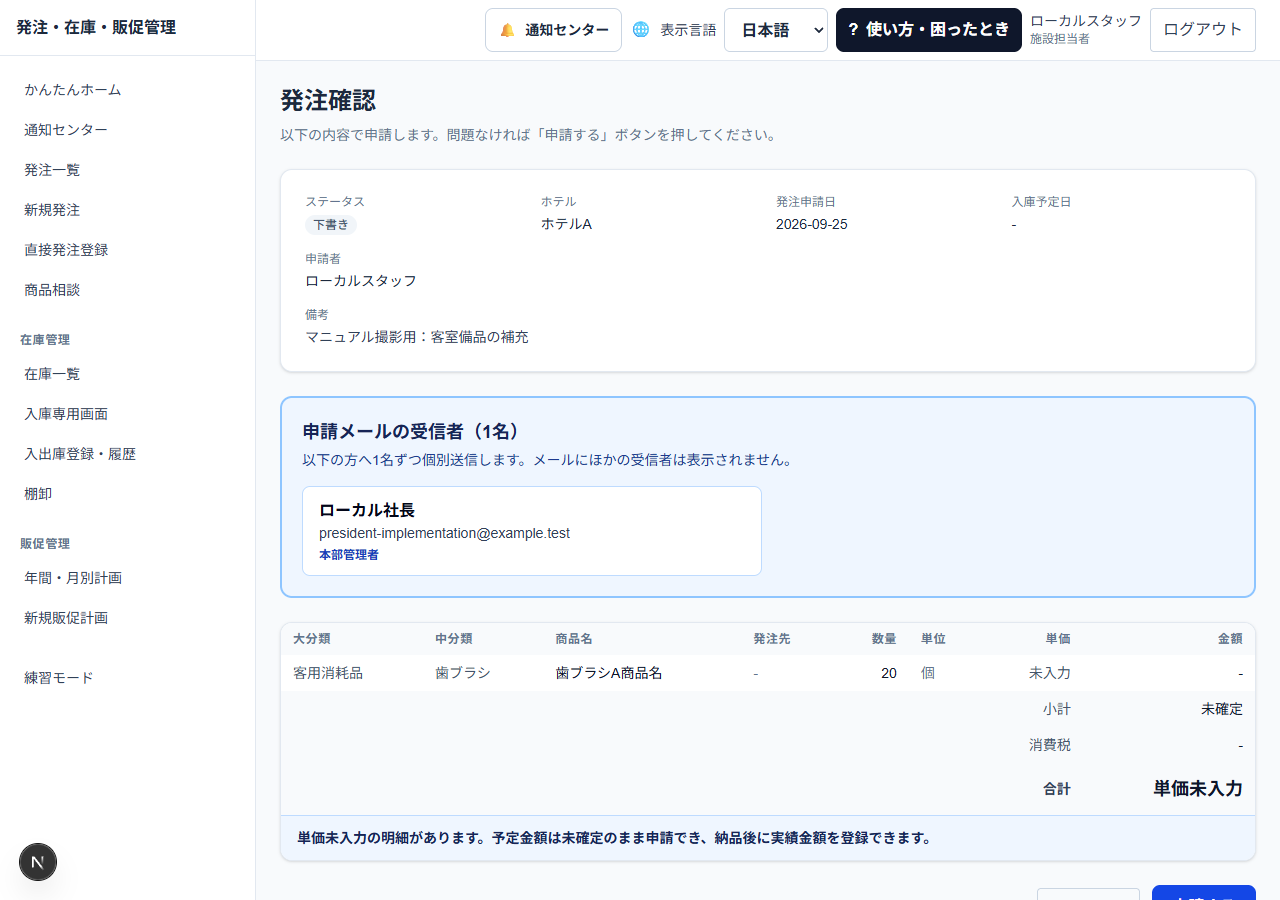
  1. 1. 明細と宛先を確認

    「発注確認」で施設、商品、数量、単位、備考、社長への承認依頼先を確認します。単価未入力と警告も読みます。

    明細と宛先を確認の実際の画面
    図7-1 明細と宛先を確認画面を拡大
  2. 2. 必要な箇所を戻って直す

    内容が違う場合は入力へ戻って修正します。二重申請になりそうな注文がないかも確認します。

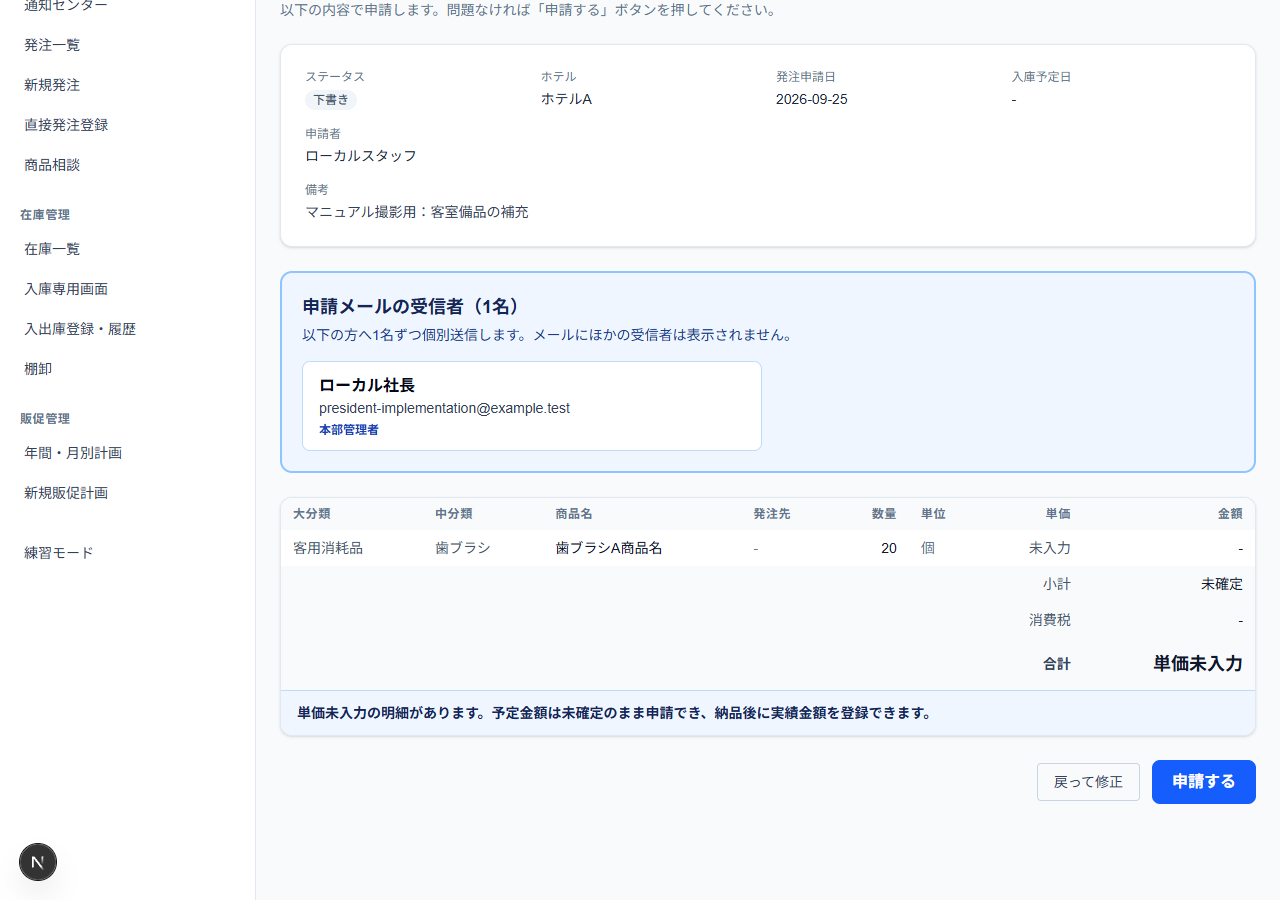
  3. 3. 申請する

    問題がなければ「申請する」を1回押します。詳細画面の申請中表示と、承認依頼を受け付けた案内を確認します。

    申請するの実際の画面
    図7-3 申請する画面を拡大

完了の目安

  • ステータスが「申請中」になり、申請の履歴が残る。

補足

  • 申請受付とメール到達は別です。送信状況に問題があれば管理者へ相談します。
  • ここではまだ取引先への発注も実在庫への入庫も行われません。

関連する章

第8章 / 発注

発注内容・差戻しを修正する

下書きや差戻しの内容を修正し、必要に応じて再申請します。

  1. 1. 理由と編集できる状態を確認

    詳細の差戻し理由や案内を読み、「編集」から入力を開きます。ボタンがない場合は状態や権限を確認します。

  2. 2. 内容を直す

    施設、商品、数量、単価、予定日、備考など必要な箇所を修正し、確認へ進みます。

    内容を直すの実際の画面
    図8-2 内容を直す画面を拡大
  3. 3. 保存後の案内に従う

    下書き・差戻しは確認画面から再申請します。承認後の編集では、再承認が必要かどうかの案内を必ず確認します。

完了の目安

  • 修正した内容が確認・詳細画面に反映される。
  • 再申請が必要な場合、最後に「申請中」へ戻る。

補足

  • 承認後に編集できる役割や再承認条件は管理設定に従います。
  • 別の利用者が先に更新した場合は、一覧から開き直して最新内容を確認します。

関連する章

第9章 / 発注

発注詳細で次の操作と履歴を確認する

申請・承認・実発注・入庫・金額の状態を、ひとつの詳細画面で確認します。

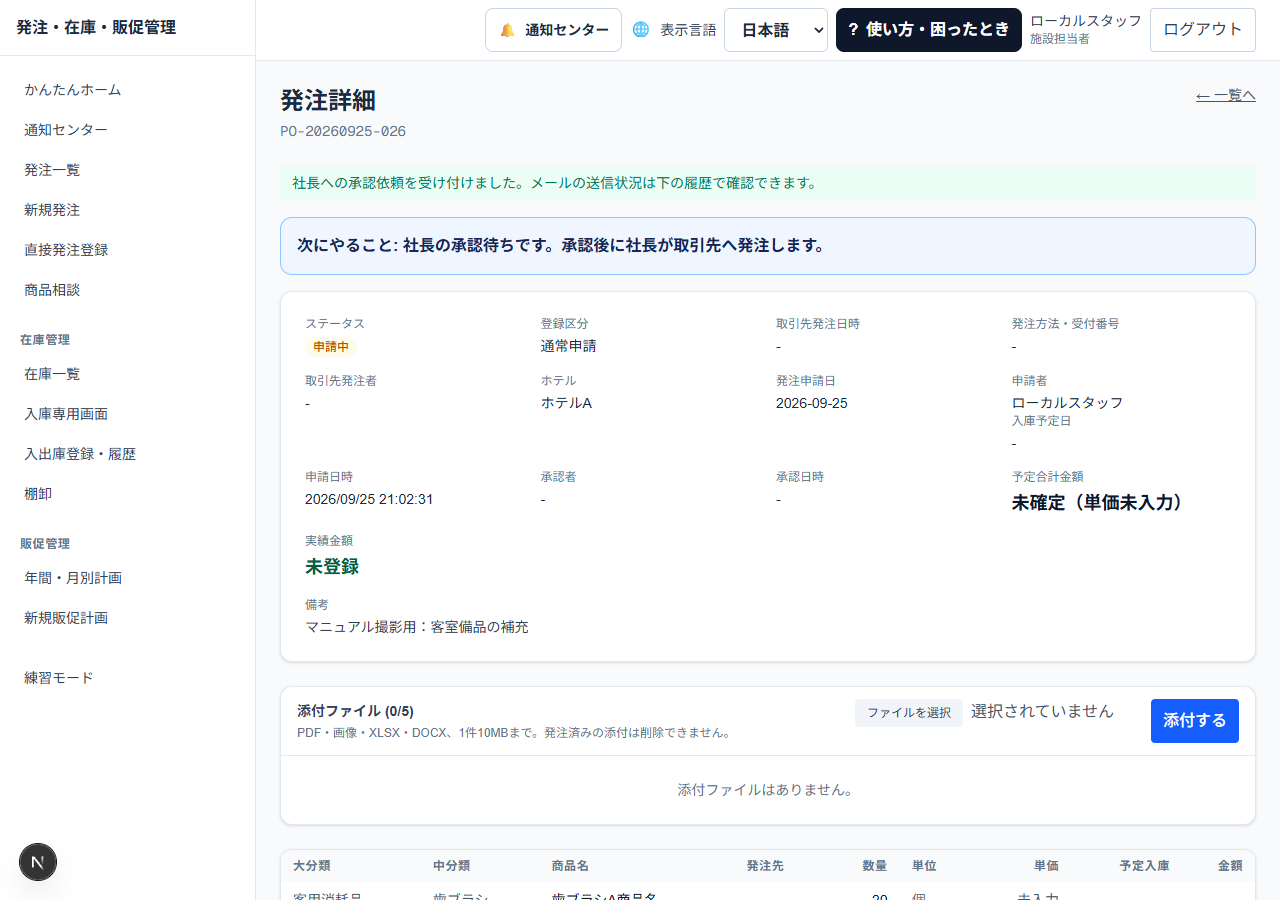
  1. 1. 最初に状態を見る

    先頭の「次にやること」とステータス、施設、商品、数量を確認します。履歴で誰がいつ対応したかを確認します。

    最初に状態を見るの実際の画面
    図9-1 最初に状態を見る画面を拡大
  2. 2. 社長が申請内容を判断

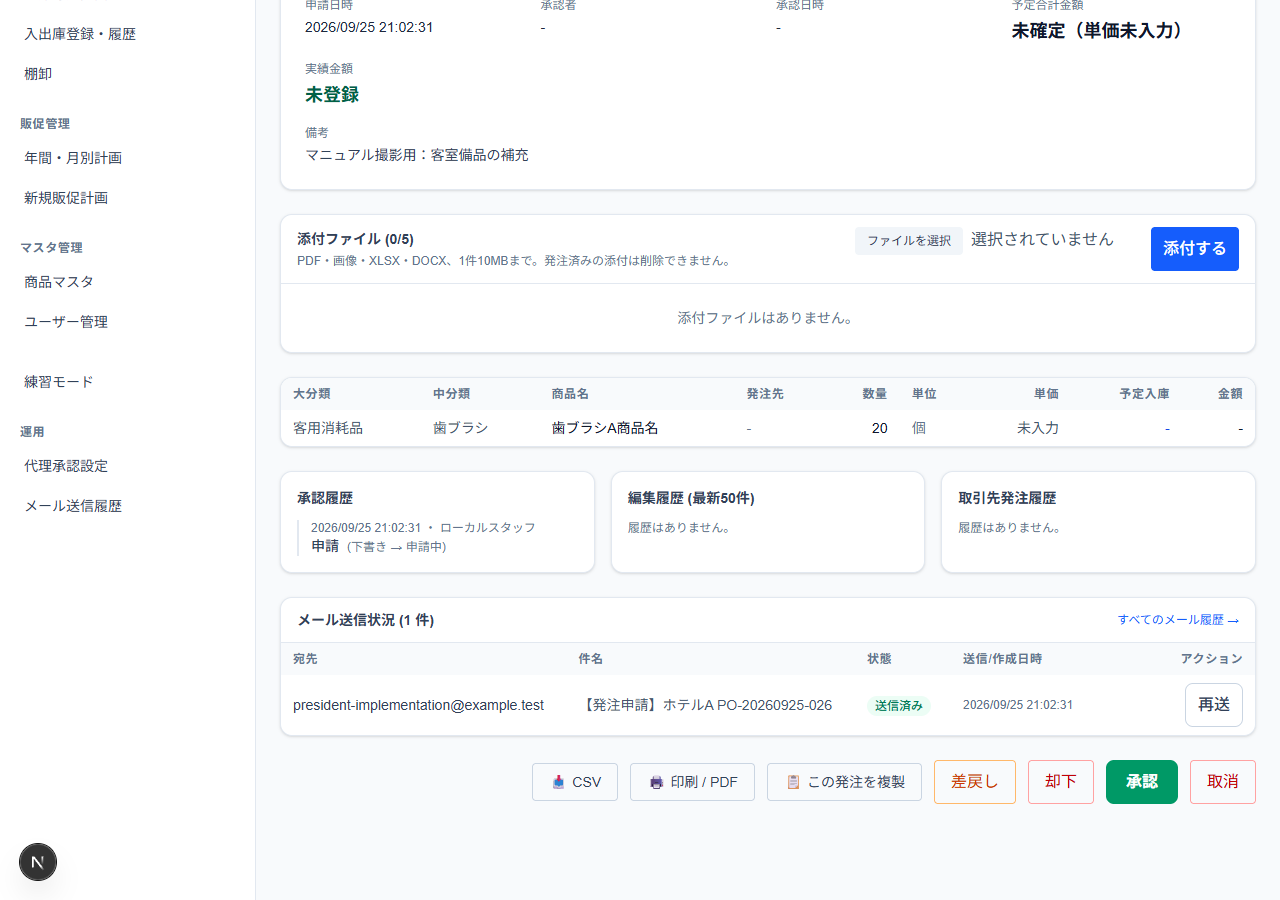
    承認権限のある利用者は内容を確認して承認・差戻し・却下を選びます。承認後は「承認済み・未発注」で、まだ取引先への注文は終わっていません。

    社長が申請内容を判断の実際の画面
    図9-2 社長が申請内容を判断画面を拡大
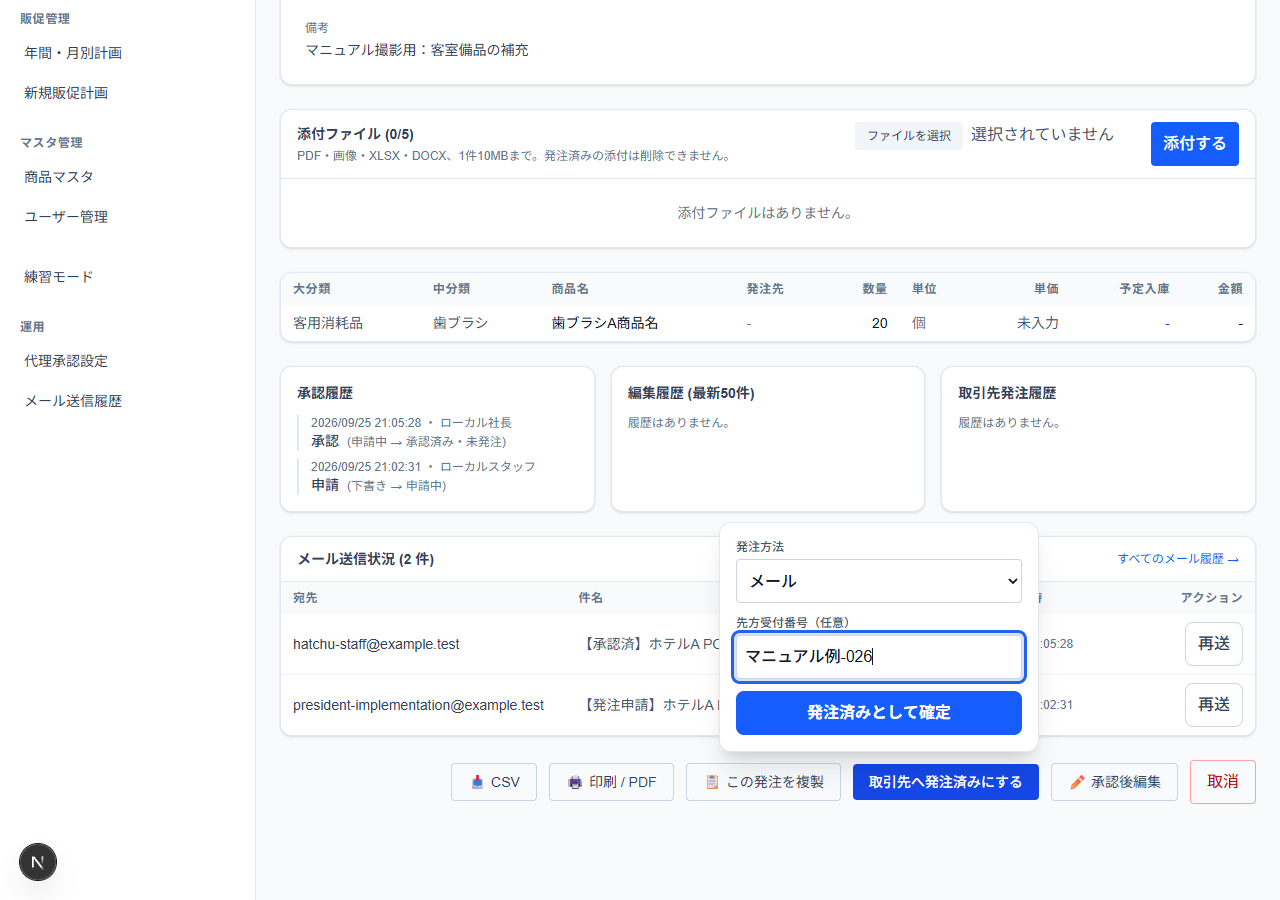
  3. 3. 社長が実発注を記録

    社長が実際に取引先へ注文した後、「取引先へ発注済みにする」で方法等を記録します。発注済みへ変わったことを確認します。

    社長が実発注を記録の実際の画面
    図9-3 社長が実発注を記録画面を拡大
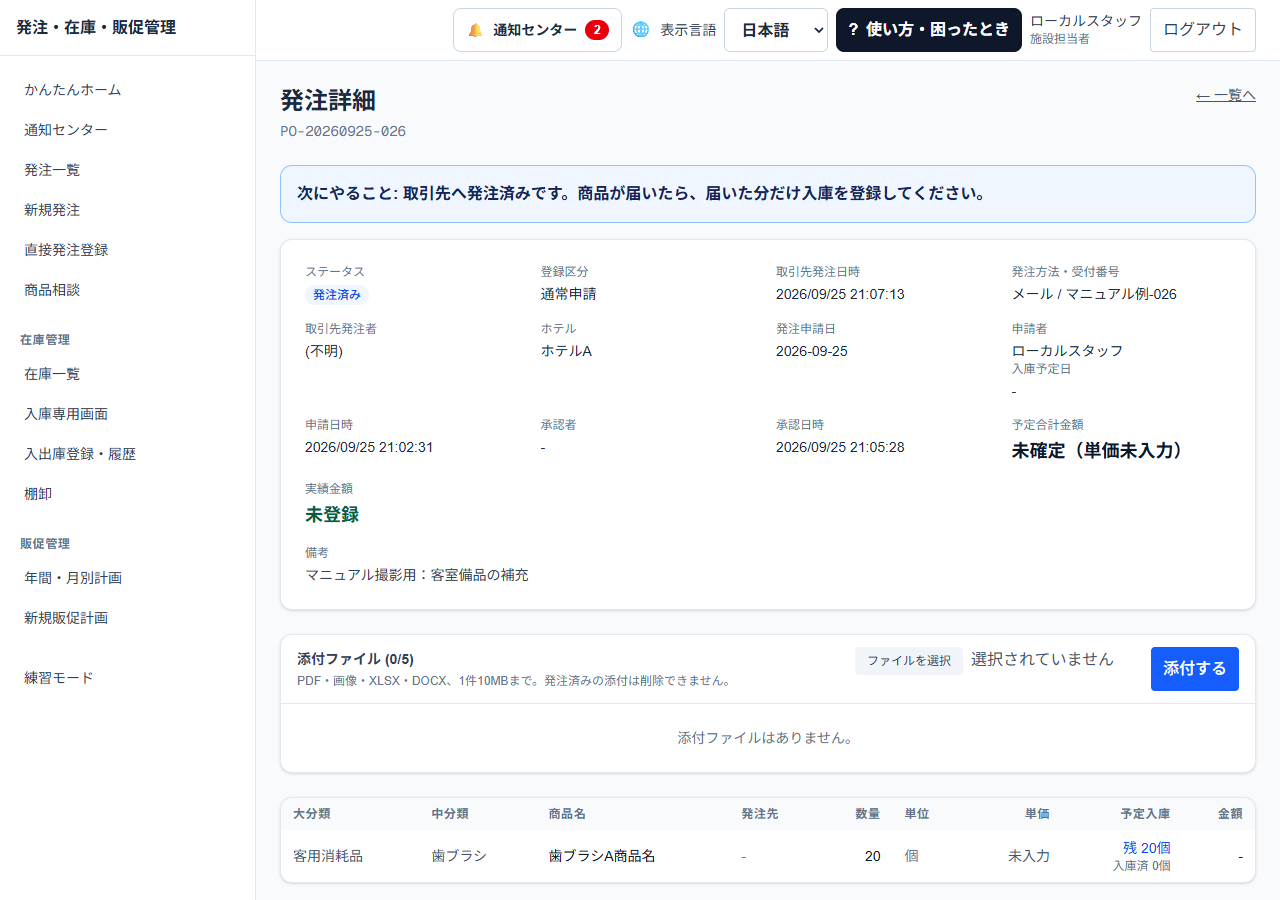
  4. 4. 施設が届いた分を登録

    発注済みの明細から入庫するか、入庫専用画面へ進みます。届いた数量だけを登録し、残りを確認します。

    施設が届いた分を登録の実際の画面
    図9-4 施設が届いた分を登録画面を拡大
  5. 5. 処理後の請求総額を保存

    入庫と残数取消の処理がすべて終わり、1個以上受領している注文では「納品後の実績金額」が使えます。納品書・請求書の総額を入力し、「実績金額を保存」を押します。

  6. 6. 資料と残数を扱う

    必要な資料は添付します。未入庫の残りを取り消す場合は理由を確認して取消を実行し、入庫済み・取消・残数を見直します。

完了の目安

  • 操作に対応した案内と履歴が表示される。
  • 全数入庫または一部入庫後の残数取消で未入庫が0となり、入力した実績金額が保存される。

補足

  • 取引先への発注は社長の別作業です。承認ボタンだけでは注文されません。
  • 取消や実績金額のボタンは権限・状態により変わります。金額入力の業務担当は組織の運用に従います。
  • 一部入庫後の残数取消では、受領済みの数量・在庫・実績金額は保持されます。受領が0個の全量取消は実績金額の入力対象ではありません。
  • 添付は1件10MB・最大5件。発注済みの添付は削除できません。

関連する章

第10章 / 発注

メールからログインせずに承認する

承認依頼メールの専用リンクで内容を確認し、画面内のボタンで承認します。

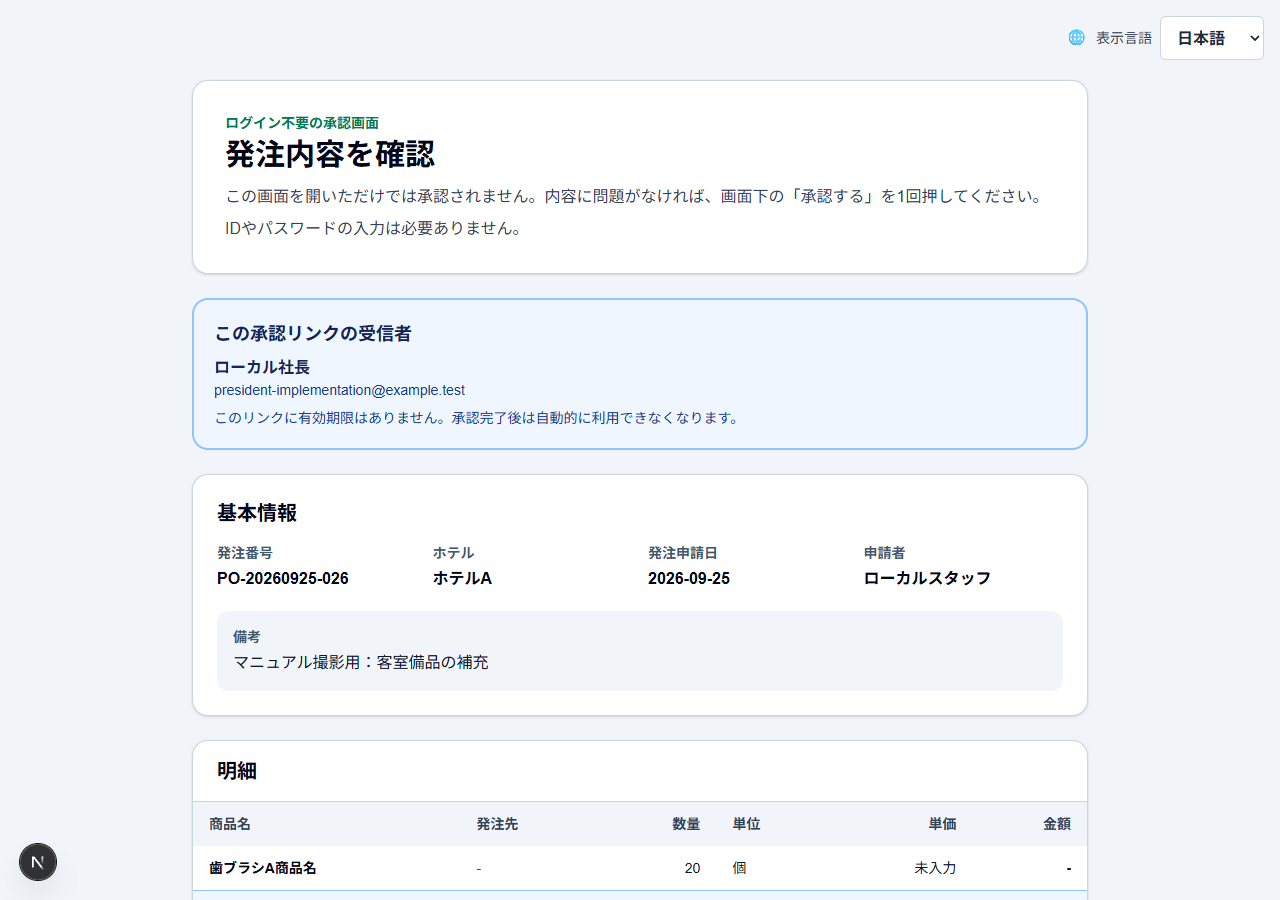
  1. 1. メールの専用リンクを開く

    承認依頼メールから承認画面へ進みます。IDやパスワードの入力は不要です。画面を開いただけでは承認されません。

    メールの専用リンクを開くの実際の画面
    図10-1 メールの専用リンクを開く画面を拡大
  2. 2. 内容を確認して承認

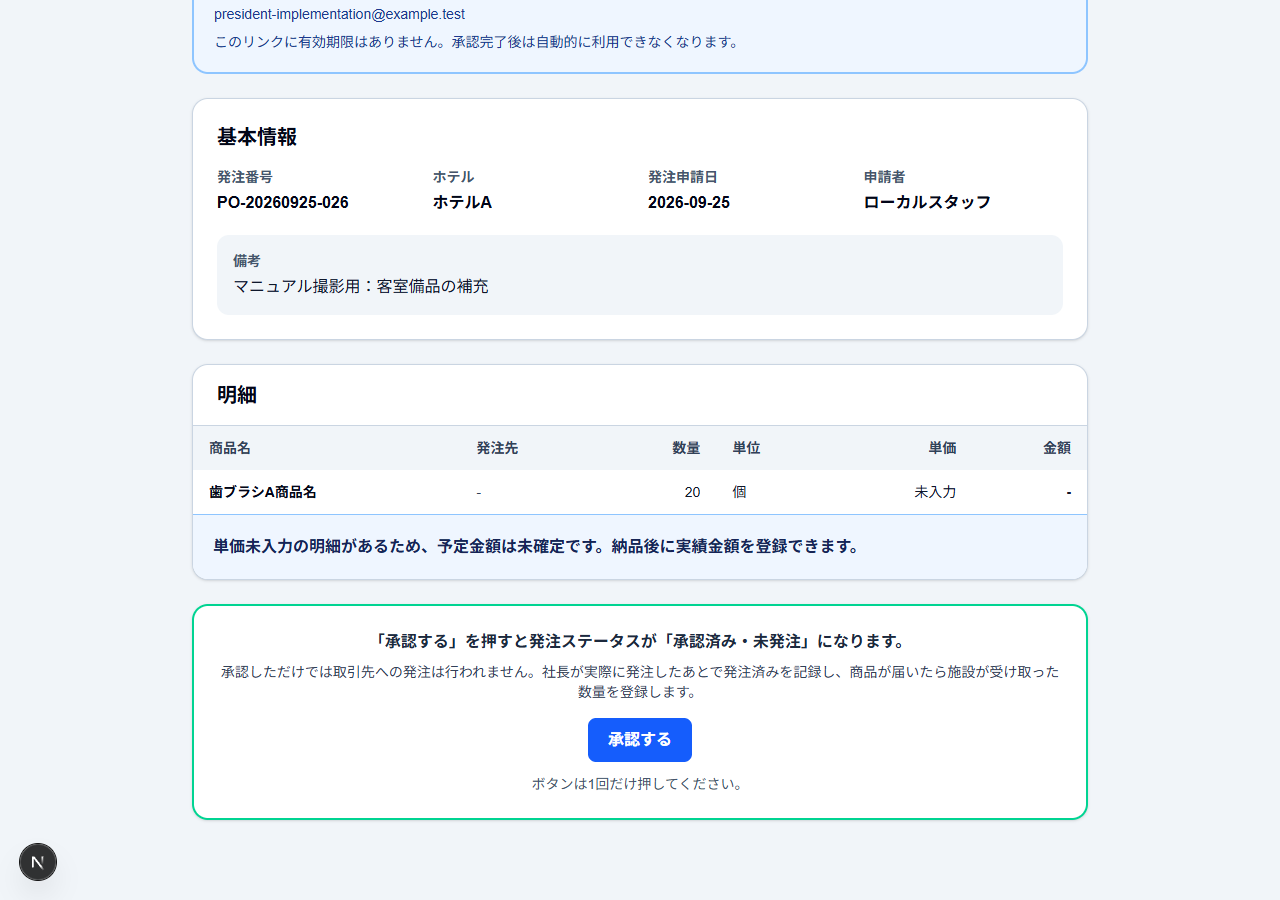
    受信者、施設、発注番号、商品、数量を確認し、問題がなければ画面下の「承認する」を1回押します。

    内容を確認して承認の実際の画面
    図10-2 内容を確認して承認画面を拡大
  3. 3. 承認結果を確認する

    「承認を記録しました」を確認します。社長が取引先へ実際に注文した後、アプリで発注済みを記録します。

    承認結果を確認するの実際の画面
    図10-3 承認結果を確認する画面を拡大

完了の目安

  • 「承認を記録しました」と表示される。
  • アプリ側は「承認済み・未発注」になる。

補足

  • 専用リンクで承認できるのは、有効な社長としてメールを受け取った対象者です。管理者・代理承認者のログイン後の操作とは異なります。
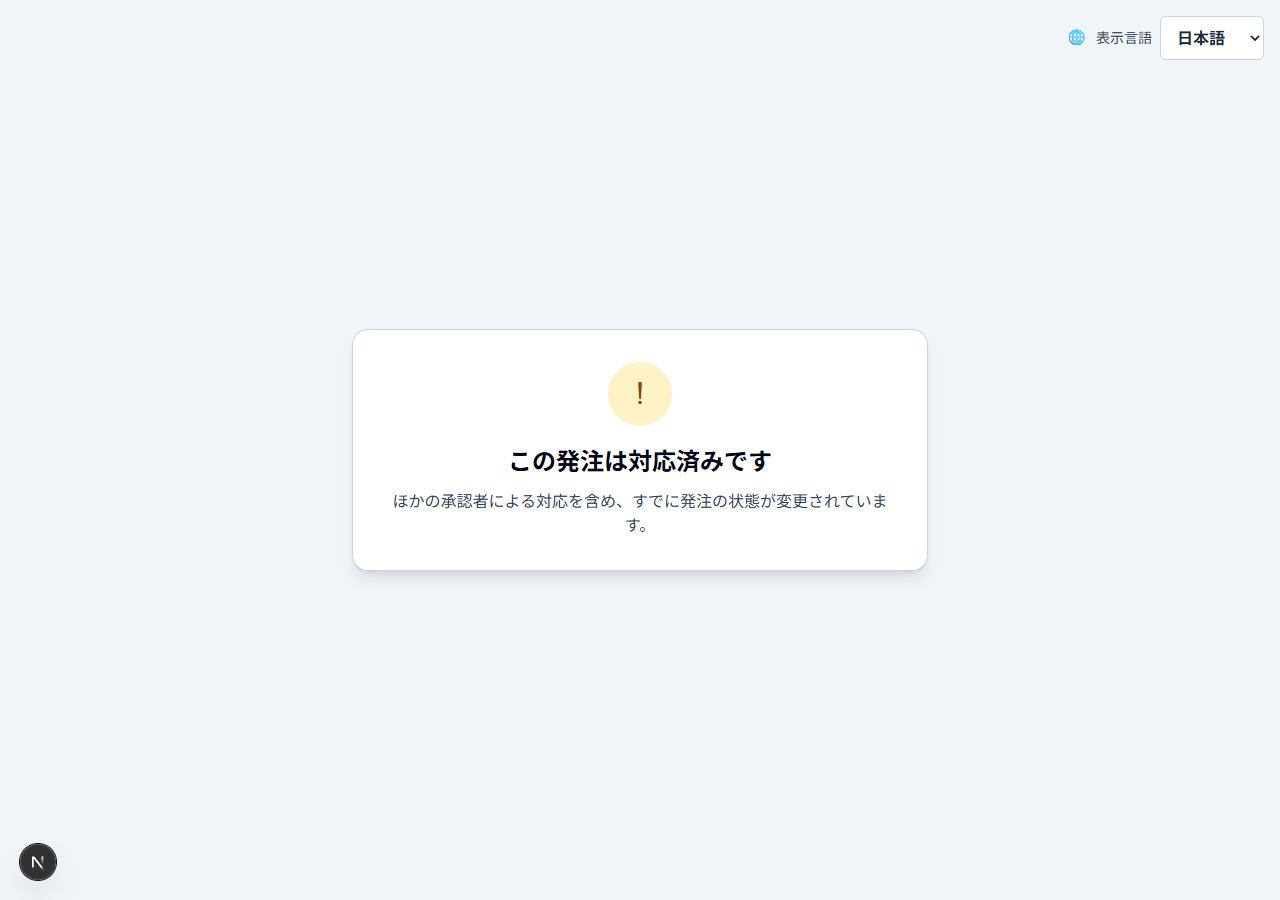
  • 専用リンクに有効期限はありませんが、承認完了や対象の状態変更後は利用できなくなります。
  • 専用リンクは転送せず、URLが写った画面を他人に共有しないでください。
  • 「対応済み」や「利用できません」の場合は、現在の注文状態を管理者に確認します。

関連する章

第11章 / 発注

すでに手配した注文を直接発注として記録する

電話・店頭・Webなどで手配済みの案件を記録します。

  1. 1. 直接発注登録を開く

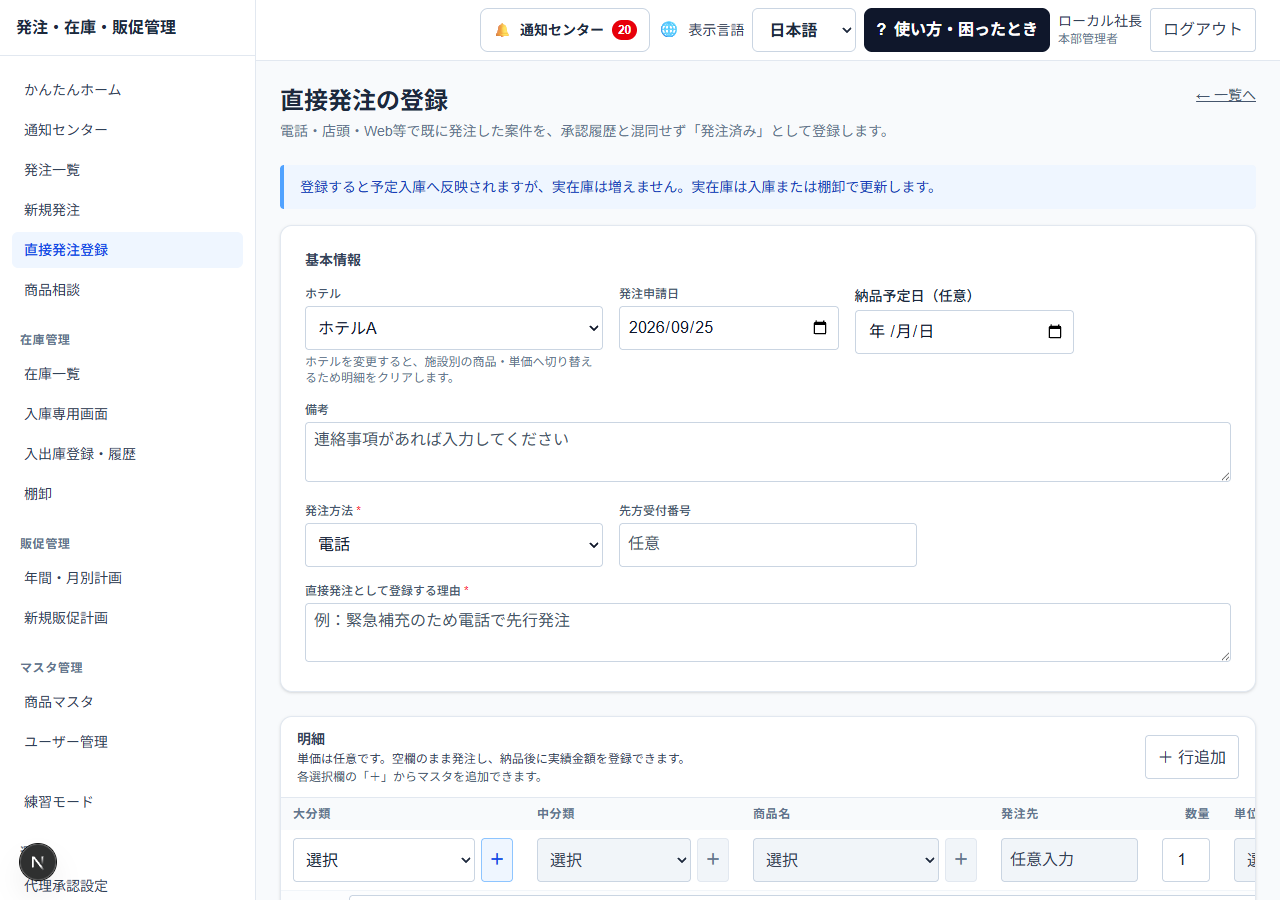
    「直接発注登録」で対象施設・日付・商品・数量を入力します。

    直接発注登録を開くの実際の画面
    図11-1 直接発注登録を開く画面を拡大
  2. 2. 手配の内容を記入

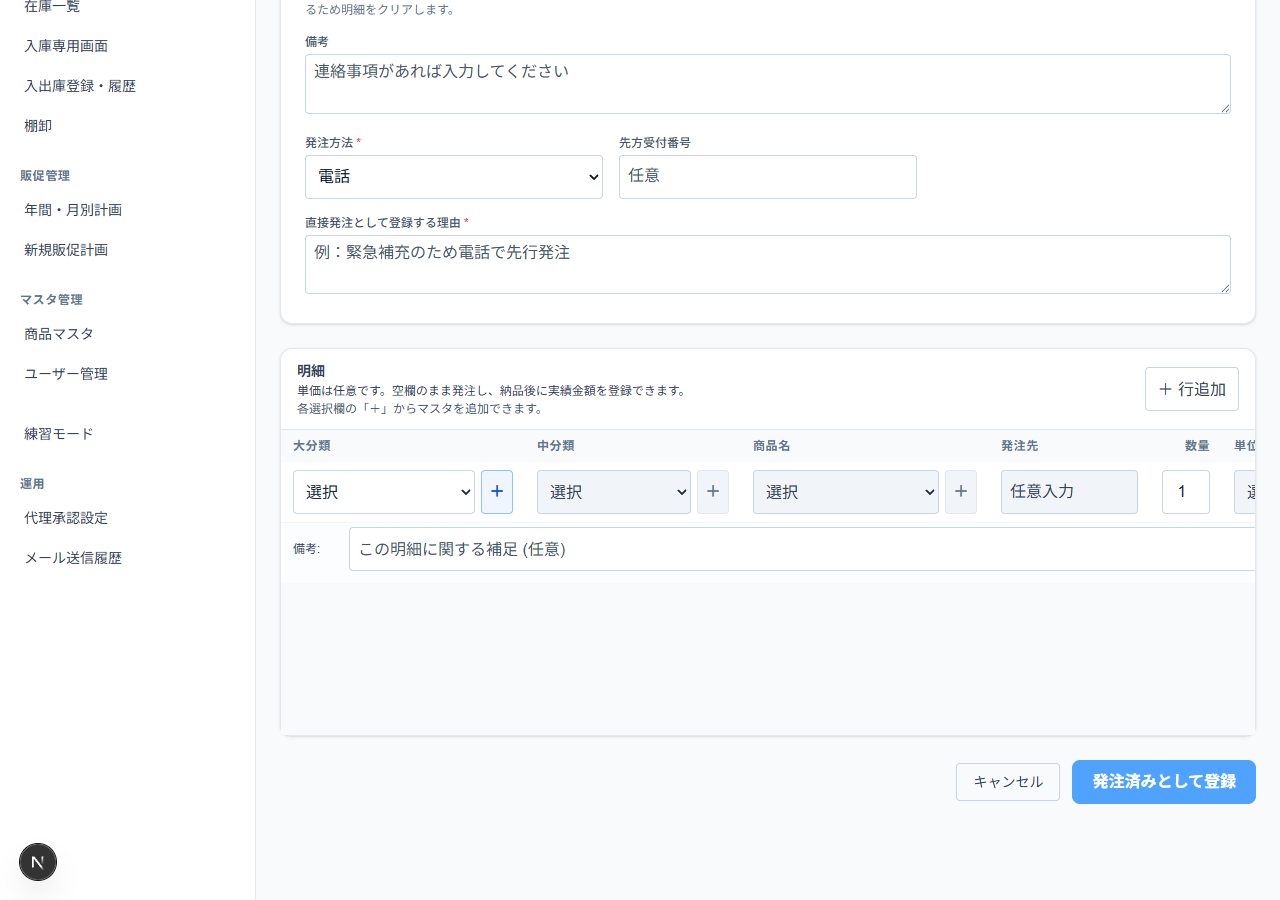
    発注方法と、直接発注として登録する理由を入力します。分かる単価や発注先、参照番号も確認します。

    手配の内容を記入の実際の画面
    図11-2 手配の内容を記入画面を拡大
  3. 3. 登録後の状態を確認

    登録後の詳細で「直接発注」「発注済み」と表示されることを確認します。商品が届いたら入庫を登録します。

完了の目安

  • 直接発注の理由・方法が履歴に残り、予定入庫へ反映される。

補足

  • 通常の承認待ち注文を二重に登録しないでください。
  • 登録だけでは実在庫は増えません。通常の取引先発注は社長が行う運用です。

関連する章

第12章 / 発注

発注をCSV・印刷・PDFで確認する

一覧の集計用CSVと、1件ごとの資料を使い分けます。

  1. 1. 一覧を出す場合

    発注一覧を絞り込み、「CSV」で対象のデータを保存します。出力された施設・日付・状態を確認します。

  2. 2. 1件の明細を出す場合

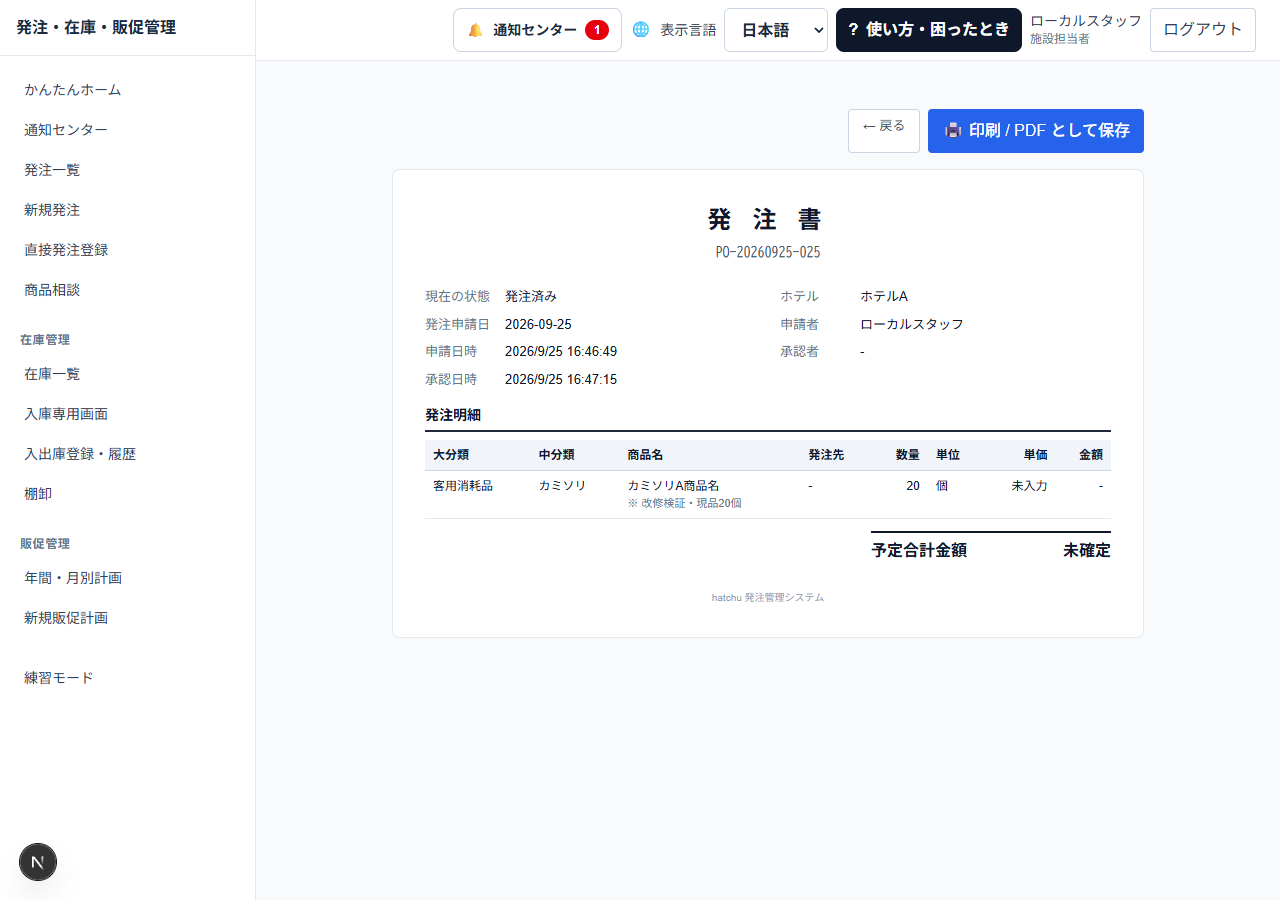
    発注詳細の「CSV」または「印刷 / PDF」を選びます。印刷画面では発注番号と明細を確認します。

    1件の明細を出す場合の実際の画面
    図12-2 1件の明細を出す場合画面を拡大
  3. 3. 印刷前にプレビューを見る

    印刷画面から印刷を開き、プリンターまたはPDF保存を選びます。ページ区切り、数量、実績金額を確認して保存・印刷します。

完了の目安

  • 保存したファイルが開け、目的の発注番号・数量・金額が含まれる。

補足

  • 出力・印刷だけでは取引先への発注は行われません。
  • 残数取消の注文は入庫済み・取消・残数も確認します。
  • 大量データは出力件数の上限に注意し、必要なら条件や期間を分けます。

関連する章

第13章 / 在庫・入庫

在庫と補充の目安を見る

現在庫と入庫予定を見て、必要な補充だけを発注へ進めます。

  1. 1. 施設と商品を絞る

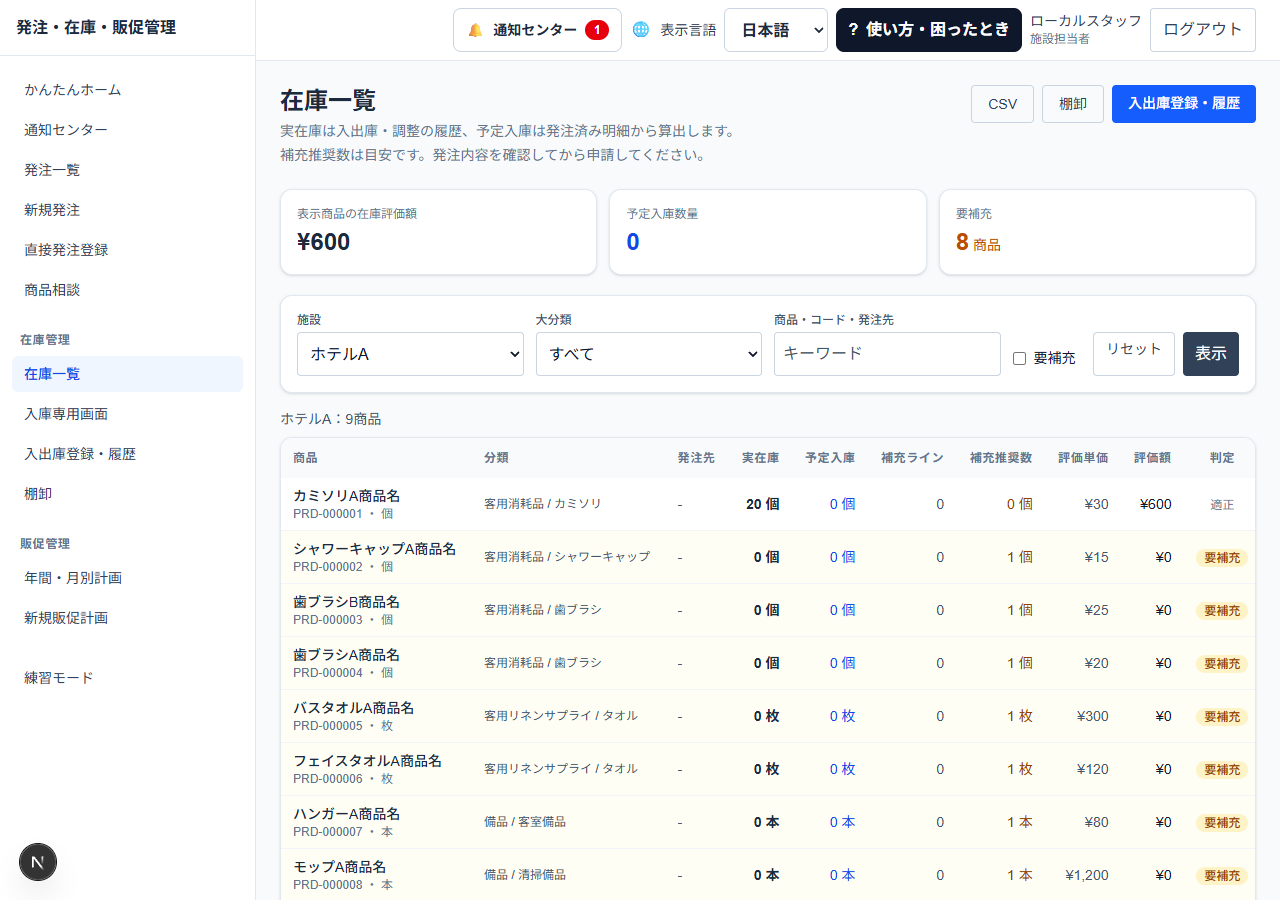
    「在庫一覧」で施設や商品を絞り、現在庫・入庫予定・補充目安を確認します。

    施設と商品を絞るの実際の画面
    図13-1 施設と商品を絞る画面を拡大
  2. 2. 要補充の商品を選ぶ

    要補充の表示から、必要な商品を選びます。提案された数量を確認し、発注作成へ進みます。

  3. 3. 発注画面で再確認

    新規発注で施設・商品・数量を見直して申請します。在庫数と未入庫分を重ねて二重手配しないよう確認します。

完了の目安

  • 選んだ商品と推奨数量が発注入力へ引き継がれる。

補足

  • 予定入庫はまだ届いていない数量です。現在庫とは区別します。
  • 補充ラインの変更は施設別商品設定で行います。

関連する章

第14章 / 在庫・入庫

届いた商品を全部・一部入庫する

実際に受け取った数量だけを登録し、残りを管理します。

  1. 1. 届いた注文を選ぶ

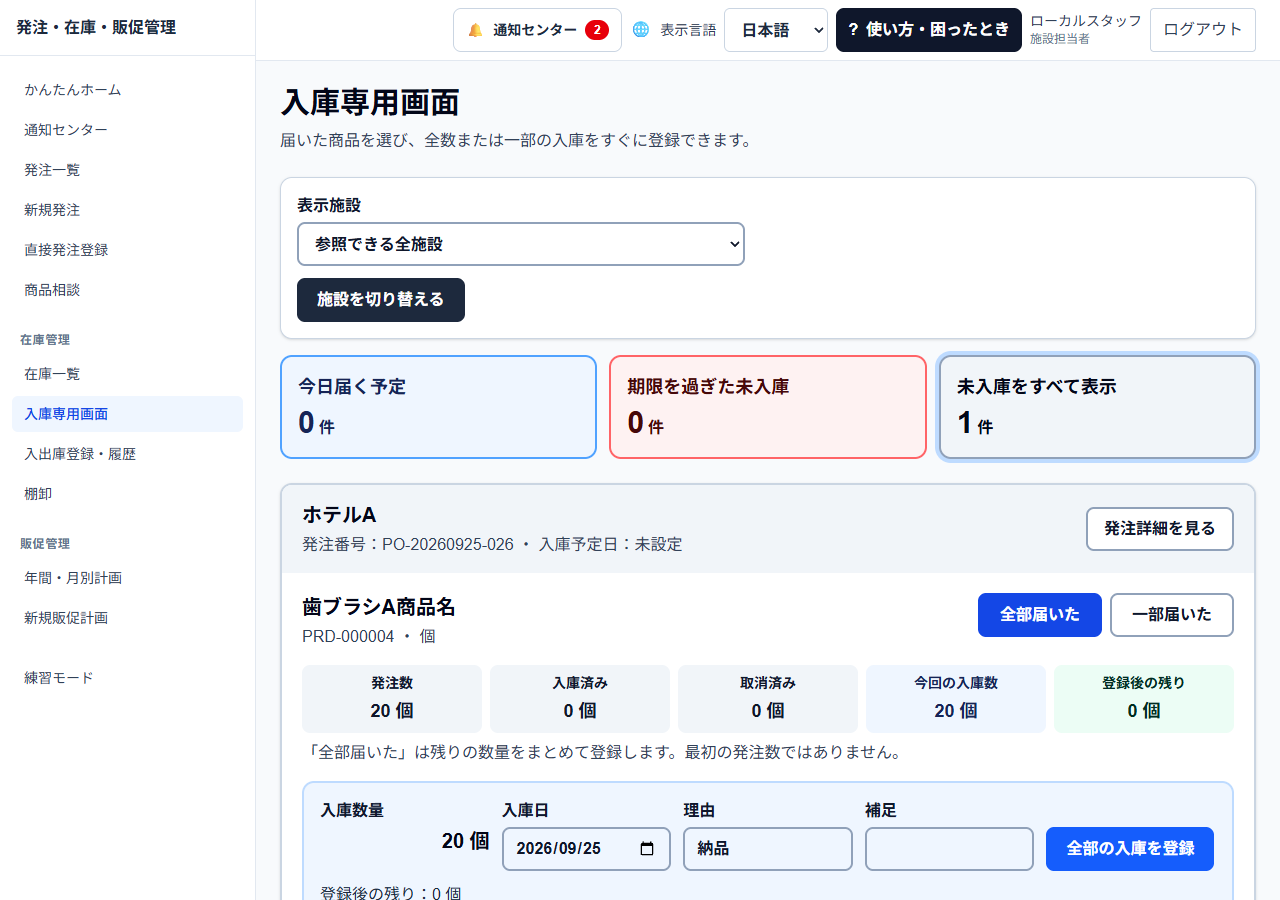
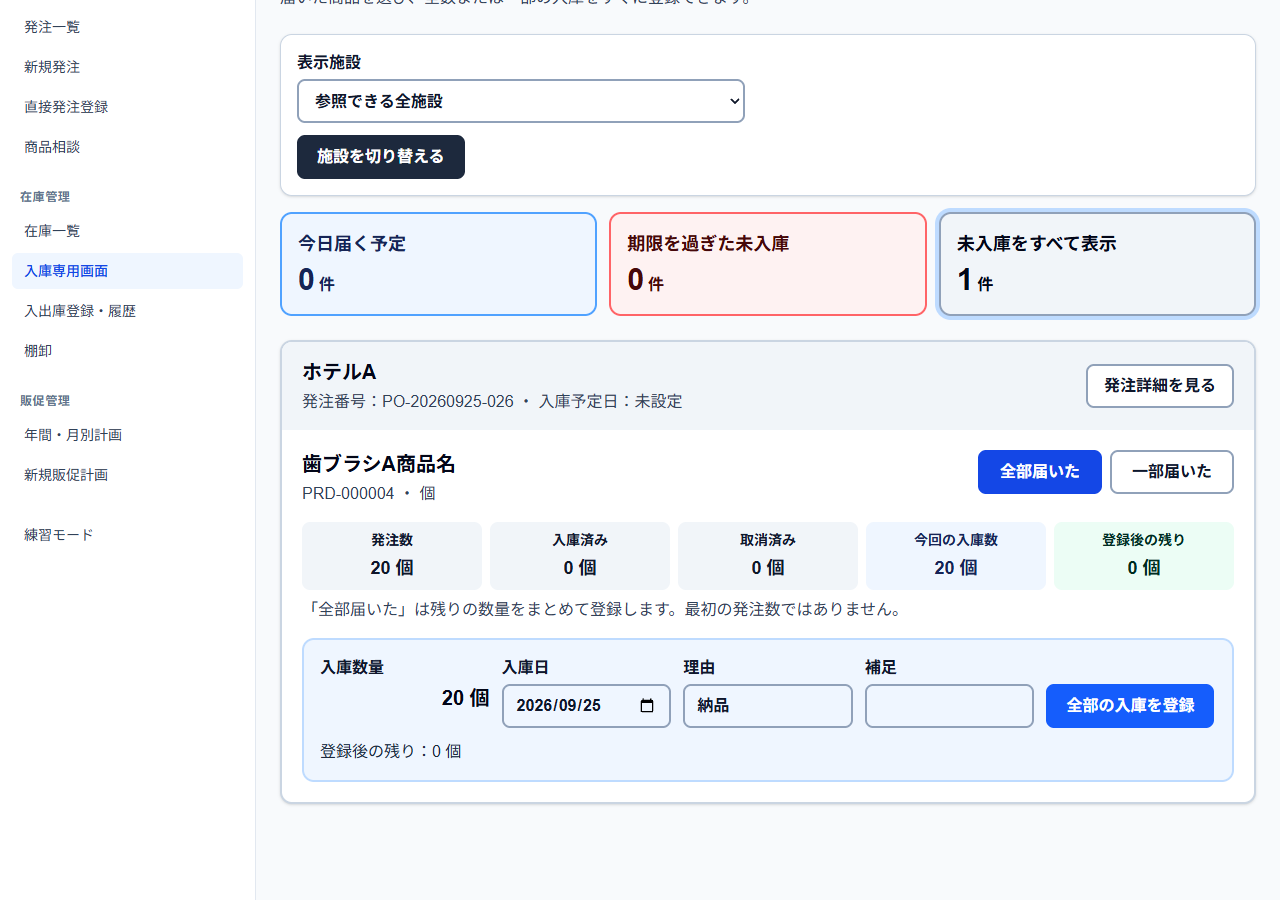
    「入庫専用画面」で施設を確認し、「今日届く予定」「期限を過ぎた未入庫」「未入庫をすべて表示」から探します。

    届いた注文を選ぶの実際の画面
    図14-1 届いた注文を選ぶ画面を拡大
  2. 2. 全部か一部かを選ぶ

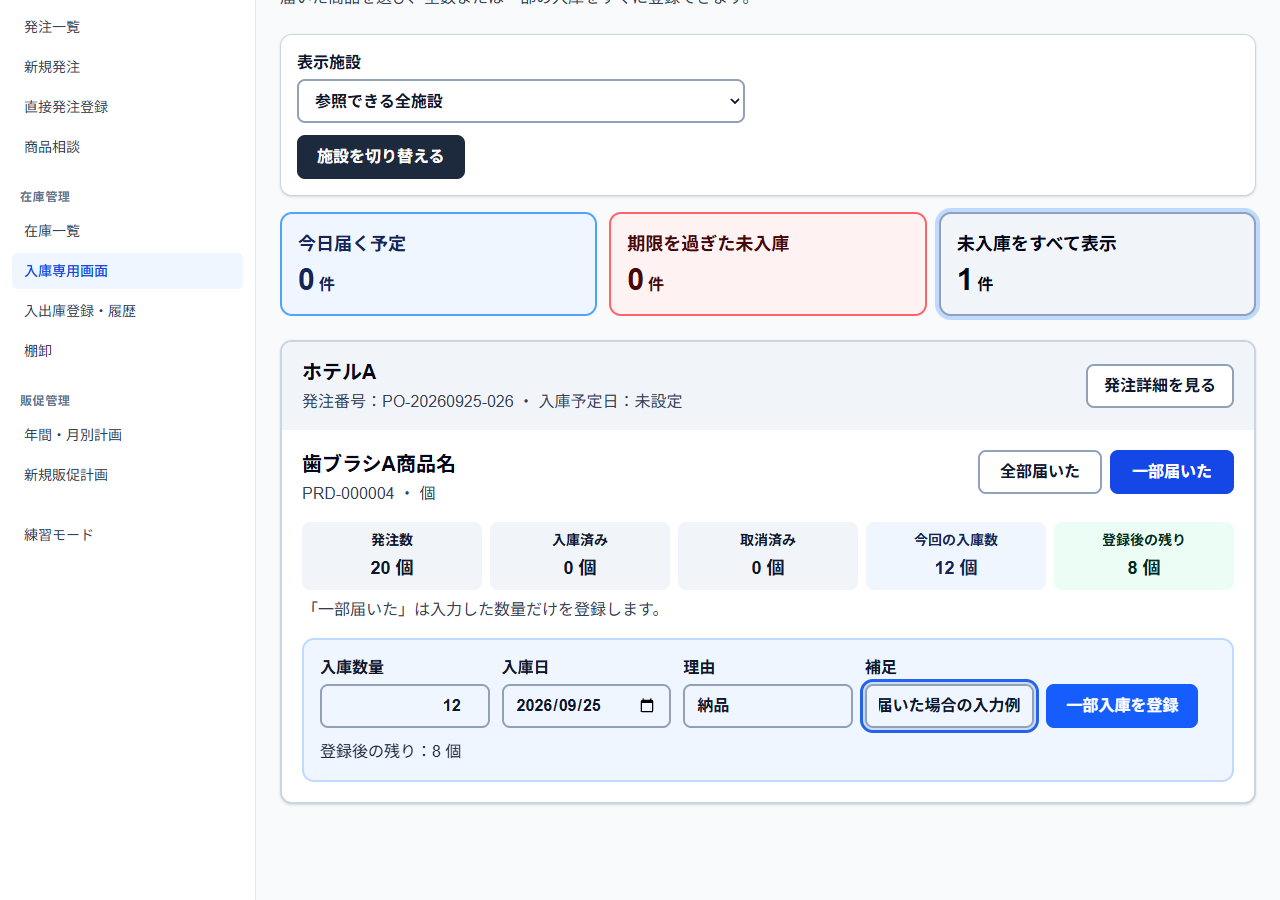
    「全部届いた」は未入庫の残り全部です。「一部届いた」は今回届いた数量を入力します。発注数・入庫済み・今回・登録後の残りを確認します。

    全部か一部かを選ぶの実際の画面
    図14-2 全部か一部かを選ぶ画面を拡大
  3. 3. 入庫を登録する

    入庫日・理由・必要な補足を入れ、「全部の入庫を登録」または「一部入庫を登録」を押します。

    入庫を登録するの実際の画面
    図14-3 入庫を登録する画面を拡大
  4. 4. 結果と残りを見る

    「入庫を登録しました」の案内と数量を確認します。20個中12個なら残8個、次に全部届いたときは残8個だけを登録します。

完了の目安

  • 入庫した分だけ現在庫が増え、未入庫数が減る。
  • 残りが0になると未入庫一覧から対象が消える。

補足

  • 承認・発注の記録ではありません。届く前に入庫しないでください。
  • 空欄・0・残りを超える数量は登録できません。
  • 誤登録は同じ入庫の追加で直さず、管理者へ在庫訂正を依頼します。

関連する章

第15章 / 在庫・入庫

発注外の入出庫・使用・訂正を記録する

発注の入庫と区別して、使用・廃棄・調整などを記録します。

  1. 1. 施設と商品を選ぶ

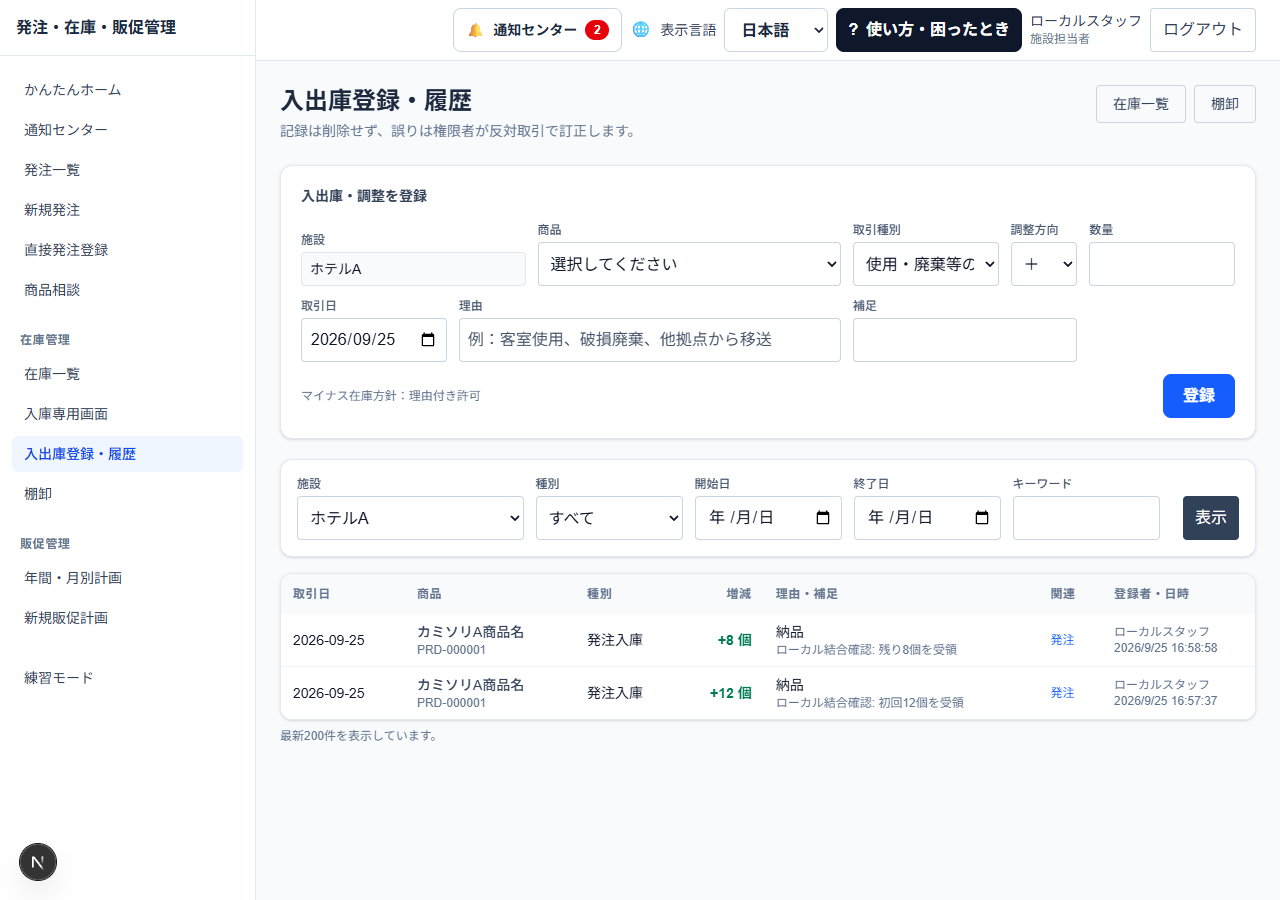
    「入出庫登録・履歴」で施設・商品を選び、取引の種類を確認します。通常注文の受領は入庫専用画面を使います。

    施設と商品を選ぶの実際の画面
    図15-1 施設と商品を選ぶ画面を拡大
  2. 2. 数量・日付・理由を登録

    取引の方向と数量、日付、理由を確認して「登録」を押します。表示される項目や種類は権限によって変わります。

  3. 3. 履歴で結果を確認

    登録後は履歴の種類・数量と現在庫を確認します。誤りがあれば権限のある担当者が理由を付けて訂正します。

完了の目安

  • 入出庫の履歴が追加され、在庫へ反映される。

補足

  • 訂正はホテル管理者・社長・システム管理者の操作です。棚卸由来の訂正はシステム管理者に限定されます。
  • 期首残高の登録はシステム管理者のみです。元の履歴を消して帳尻を合わせないでください。

関連する章

第16章 / 管理・取込

棚卸原紙をExcelから初期取込する

システム管理者が既存台帳を確認して初期移行します。

  1. 1. 施設とファイルを指定

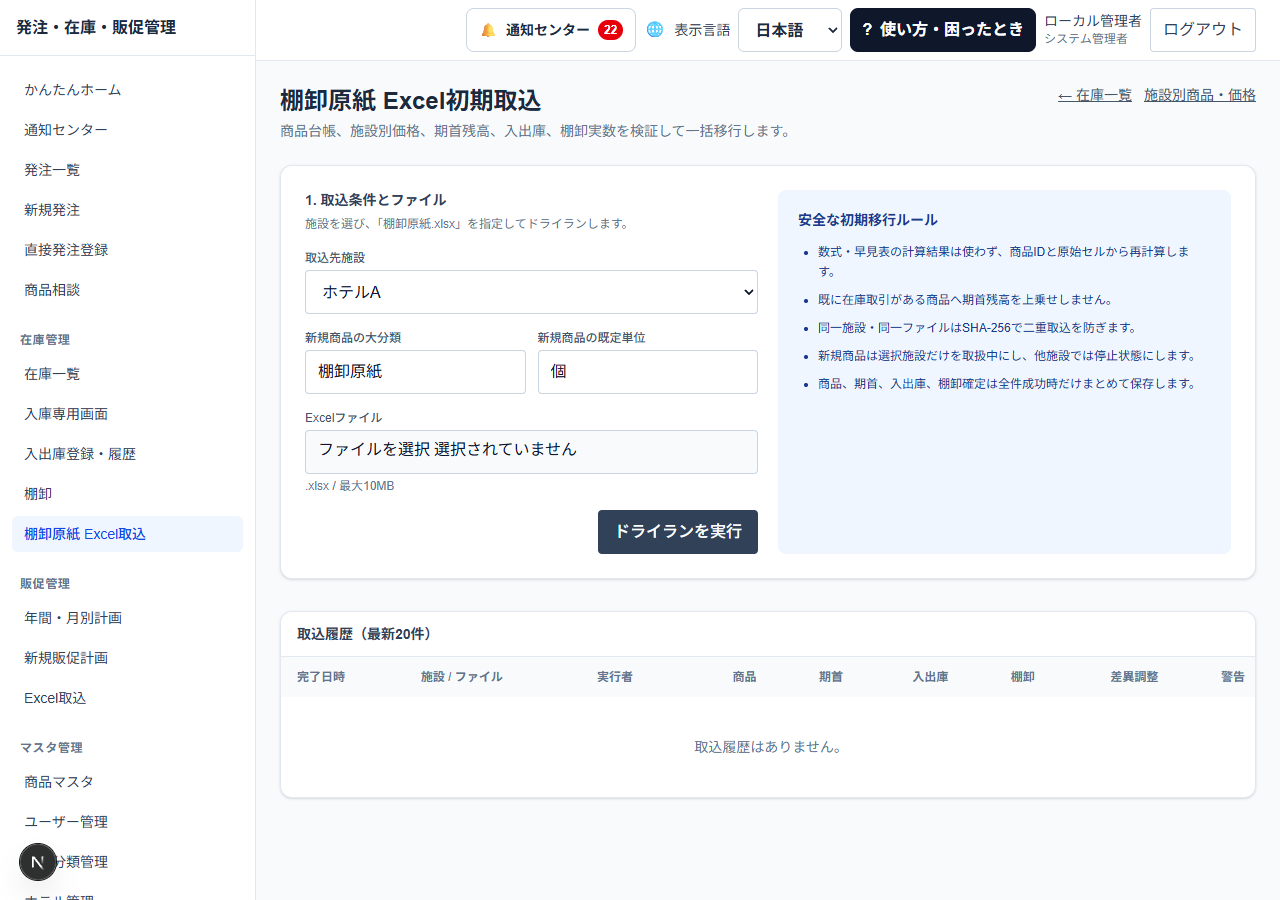
    「棚卸原紙 Excel初期取込」で取込先施設、新規商品の大分類・単位を確認し、対象の.xlsxを選びます。

    施設とファイルを指定の実際の画面
    図16-1 施設とファイルを指定画面を拡大
  2. 2. ドライランで内容を読む

    「ドライランを実行」で、商品照合・期首・入出庫・棚卸の件数、エラー・警告を確認します。要修正なら元ファイルを直します。

  3. 3. この内容で取込を確定

    取込可能で内容も正しければ「この内容で取込を確定」を押し、結果と「取込履歴」を確認します。

完了の目安

  • 完了結果と取込履歴に施設・ファイル・各処理件数が表示される。

補足

  • 日常の入庫操作に使う画面ではありません。
  • 既存取引のある商品へ期首を上乗せしません。同じ施設・同じファイルの二重取込は防止されます。
  • ファイルは.xlsx・最大10MBです。

関連する章

第17章 / 棚卸

棚卸を始める・途中の棚卸を開く

施設と日付を選んで棚卸を開始し、未完了の作業を続けます。

  1. 1. 施設と日付を確認

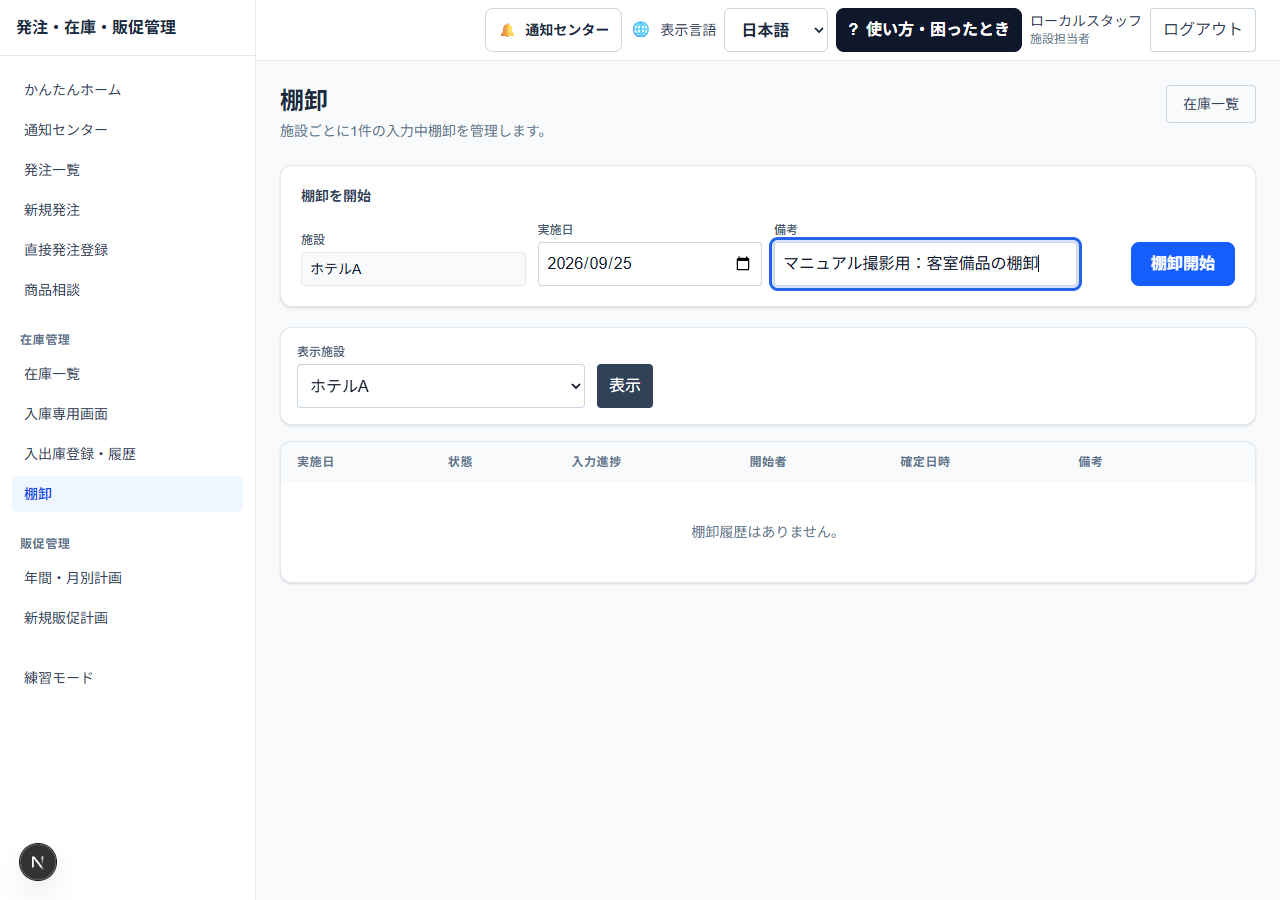
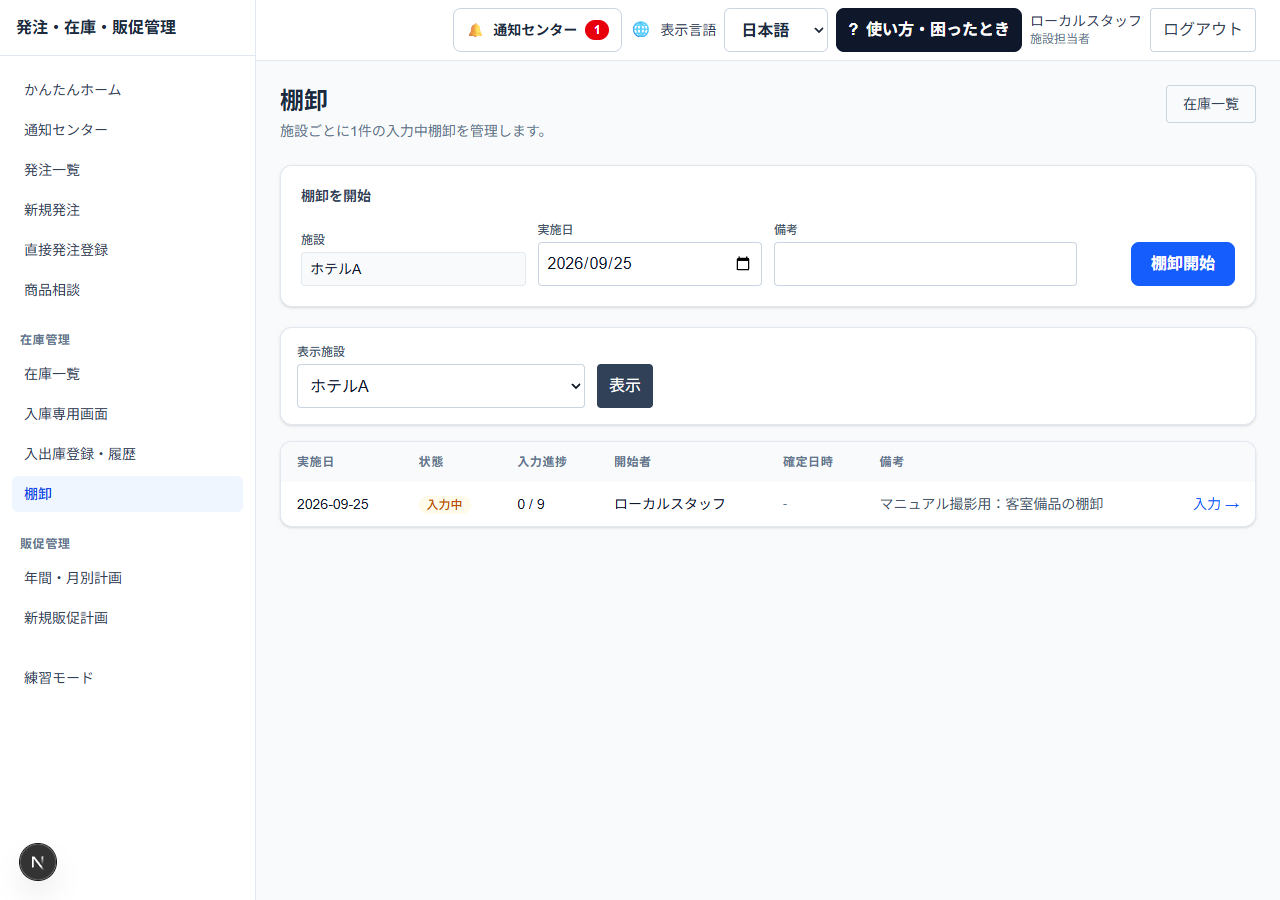
    「棚卸」で対象施設と棚卸日を選びます。別施設や別日の棚卸を重ねて作らないよう一覧も確認します。

    施設と日付を確認の実際の画面
    図17-1 施設と日付を確認画面を拡大
  2. 2. 棚卸開始を押す

    新しく数える場合は「棚卸開始」を押します。途中の棚卸がある場合は、その一覧行から詳細を開きます。

    棚卸開始を押すの実際の画面
    図17-2 棚卸開始を押す画面を拡大
  3. 3. 入力画面へ進む

    対象施設・日付・状態を確認して、商品ごとの実数を入力します。

完了の目安

  • 対象施設・日付の棚卸入力画面が開く。

補足

  • 確定した棚卸と途中の棚卸を区別してください。
  • 同じ棚卸を複数人・複数端末で同時入力しない運用にします。

関連する章

第18章 / 棚卸

実数を数えて棚卸を確定する

実際に数えた数量を入力し、差異理由と未入力を確認して確定します。

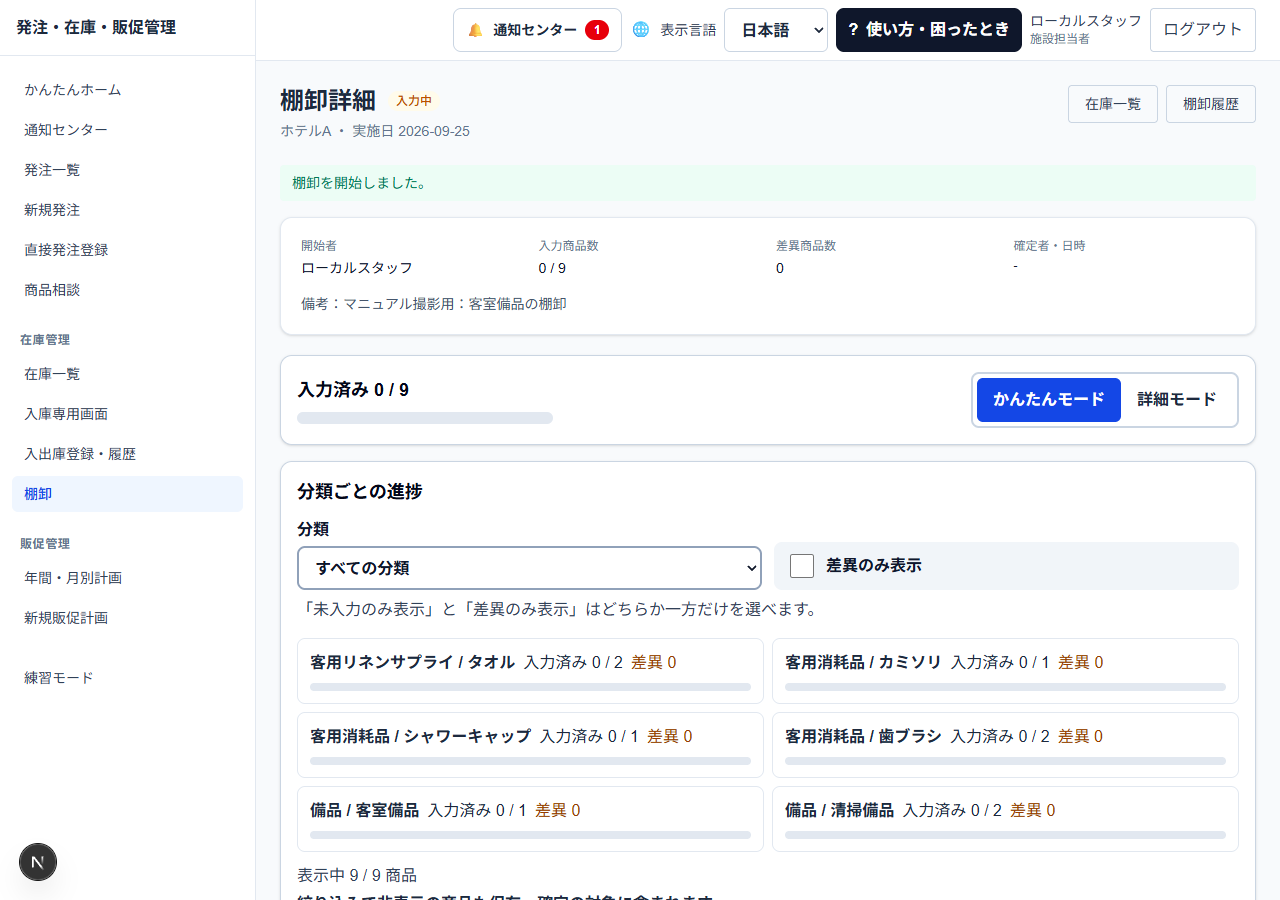
  1. 1. 商品を絞って数える

    「かんたんモード」は1商品ずつ入力します。「分類」「未入力のみ表示」「差異のみ表示」で対象を探せます。

    商品を絞って数えるの実際の画面
    図18-1 商品を絞って数える画面を拡大
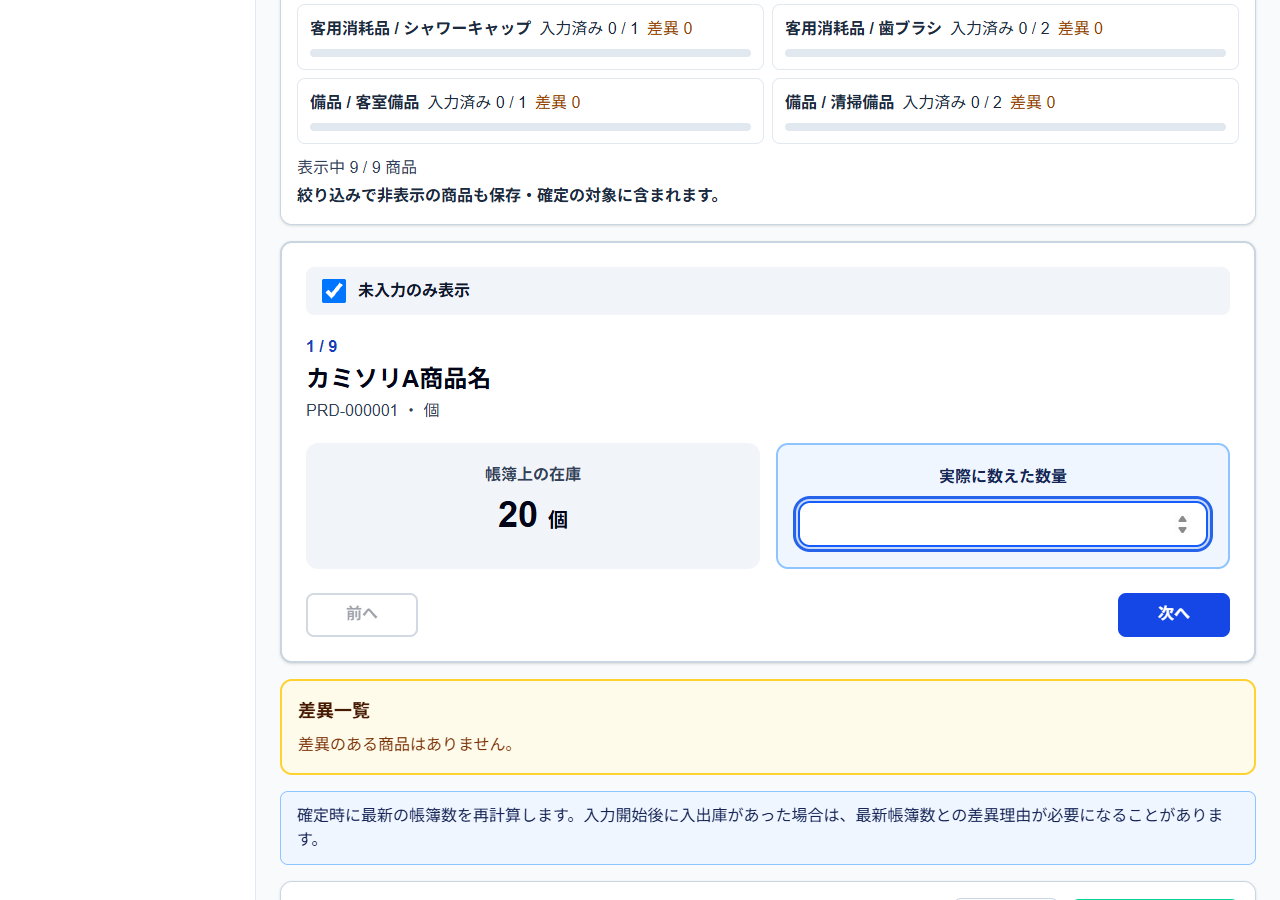
  2. 2. 実数と差異理由を入力

    「実際に数えた数量」を入力します。帳簿数と違う場合は理由を選び、「次へ」で続けます。

    実数と差異理由を入力の実際の画面
    図18-2 実数と差異理由を入力画面を拡大
  3. 3. 途中なら保存する

    中断するときは「途中保存」を押します。端末に残った入力の復元案内が出たら、復元する内容を確認します。

  4. 4. すべて確認して確定

    全商品の入力と差異理由を確認し、「保存して棚卸確定」を押します。確定後の状態と在庫を確認します。

完了の目安

  • 途中保存後の内容を開き直して確認できる。
  • 確定後は棚卸が確定済みになり、在庫の差異調整が反映される。

補足

  • 絞り込みで隠れた商品も保存・確定対象です。画面上の表示件数だけで完了判断しないでください。
  • 未入力と差異の絞り込みは同時に使えません。
  • 確定時は最新の帳簿数を使うため、途中の入出庫によって差異理由が必要になる場合があります。

関連する章

第19章 / 販促

年間・月別の販促計画を見る

施設別の予定と、対象月の期間・担当・状態を見渡します。

  1. 1. 期間と施設を選ぶ

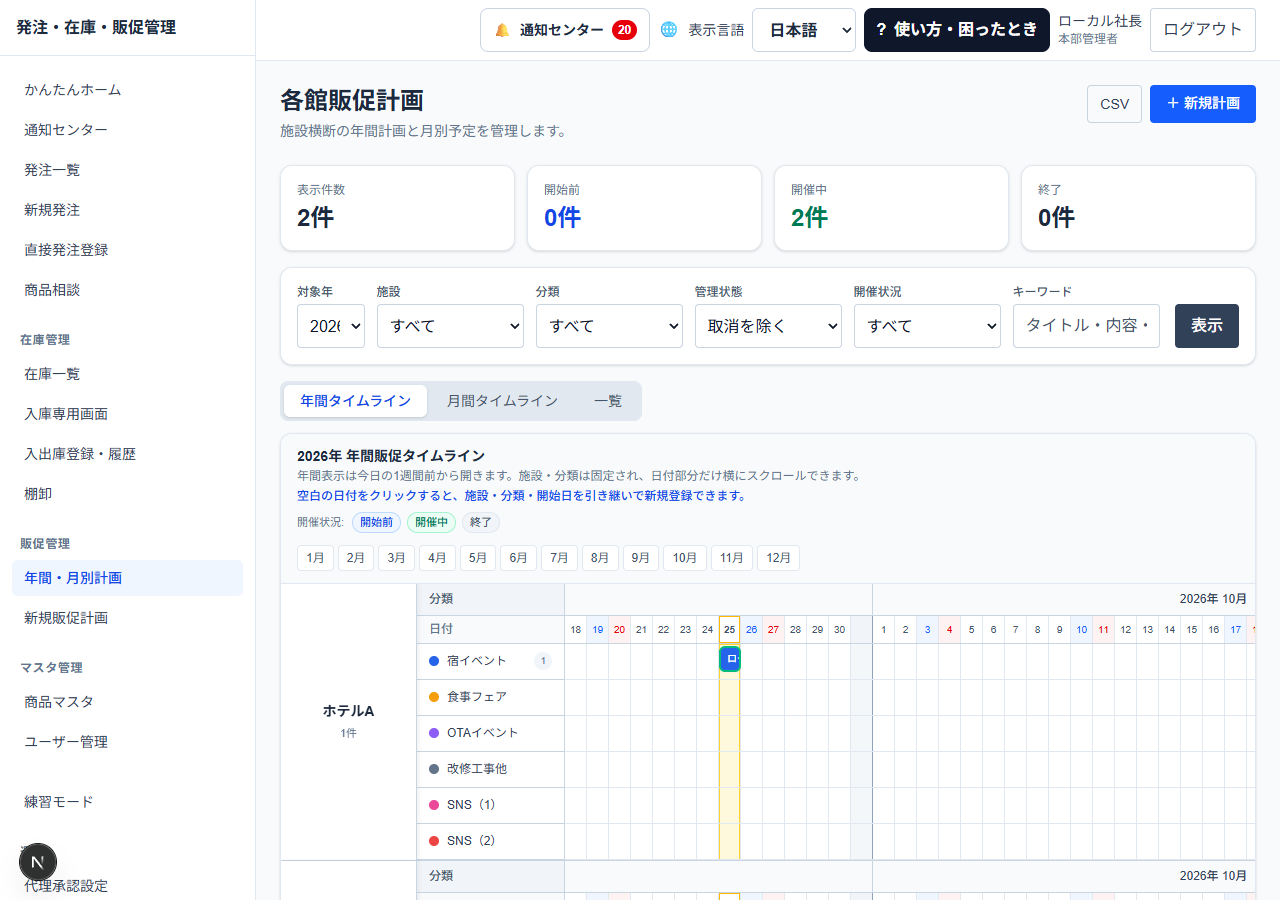
    「年間・月別計画」で年・施設・分類などを選び、年間表示または一覧を確認します。

    期間と施設を選ぶの実際の画面
    図19-1 期間と施設を選ぶ画面を拡大
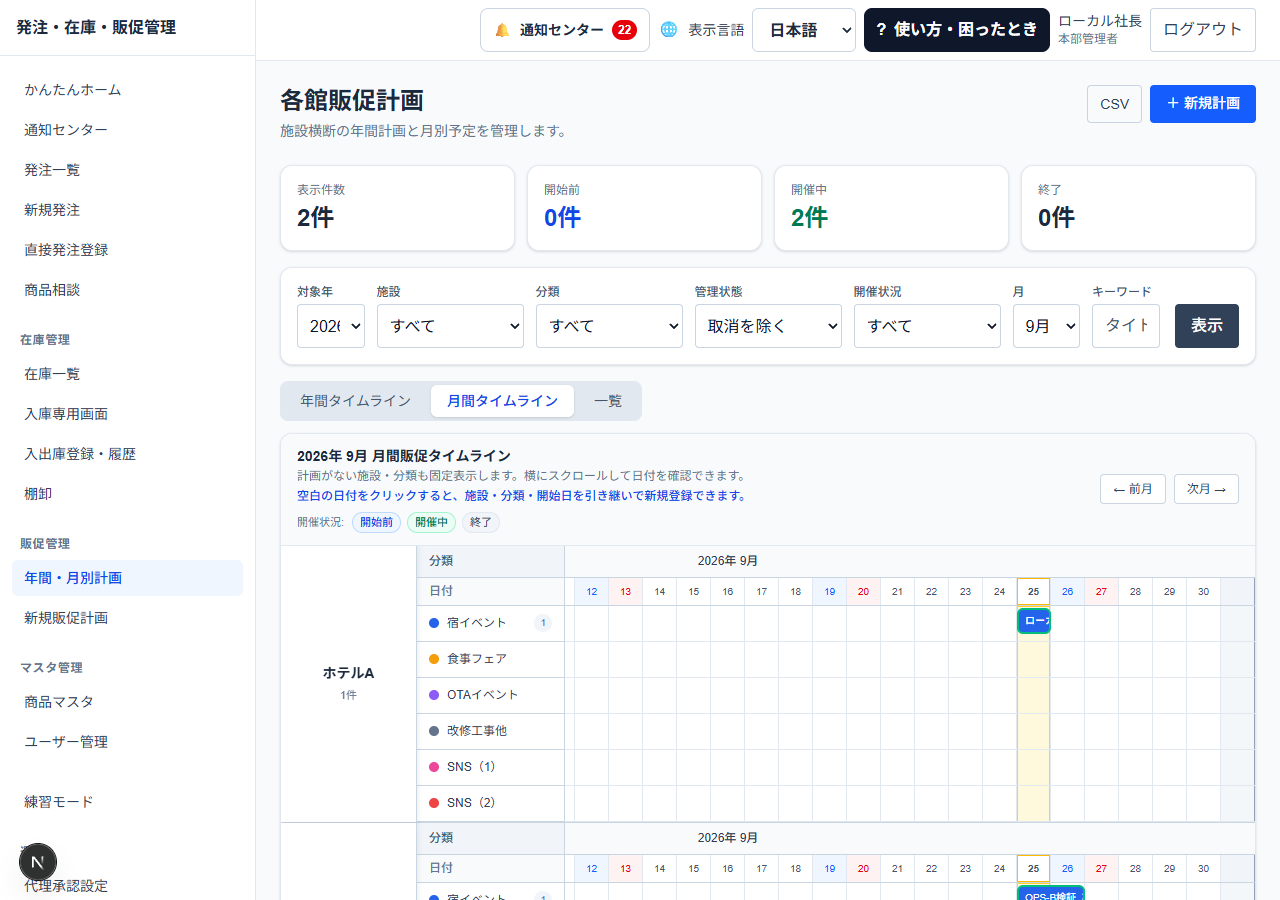
  2. 2. 対象月の概要を読む

    対象月の計画概要で期間、施設、分類、担当、状態を確認します。担当が入っていない場合は「未設定」と表示されます。

    対象月の概要を読むの実際の画面
    図19-2 対象月の概要を読む画面を拡大
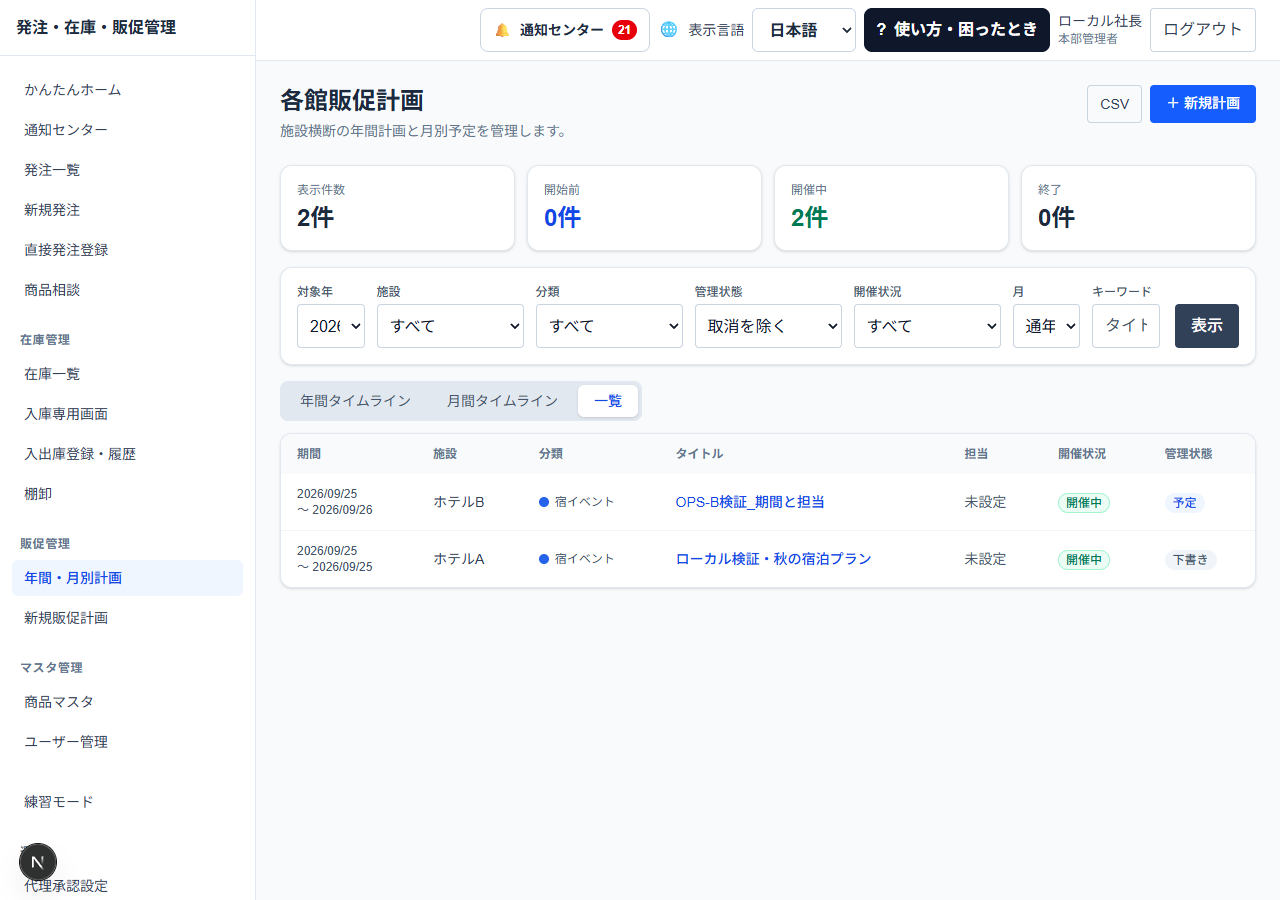
  3. 3. 詳細や新規登録へ進む

    計画を選ぶと詳細を開けます。新しく登録する場合は新規販促計画へ進みます。

    詳細や新規登録へ進むの実際の画面
    図19-3 詳細や新規登録へ進む画面を拡大

完了の目安

  • 表示条件に合う計画と対象月の概要が確認できる。

補足

  • 予定・完了などの登録状態と、日付から決まる開催中などの表示は区別します。
  • 費用管理の画面ではありません。

関連する章

第20章 / 販促

販促計画を登録・編集する

施設・分類・期間・担当を確認して、販促計画を保存します。

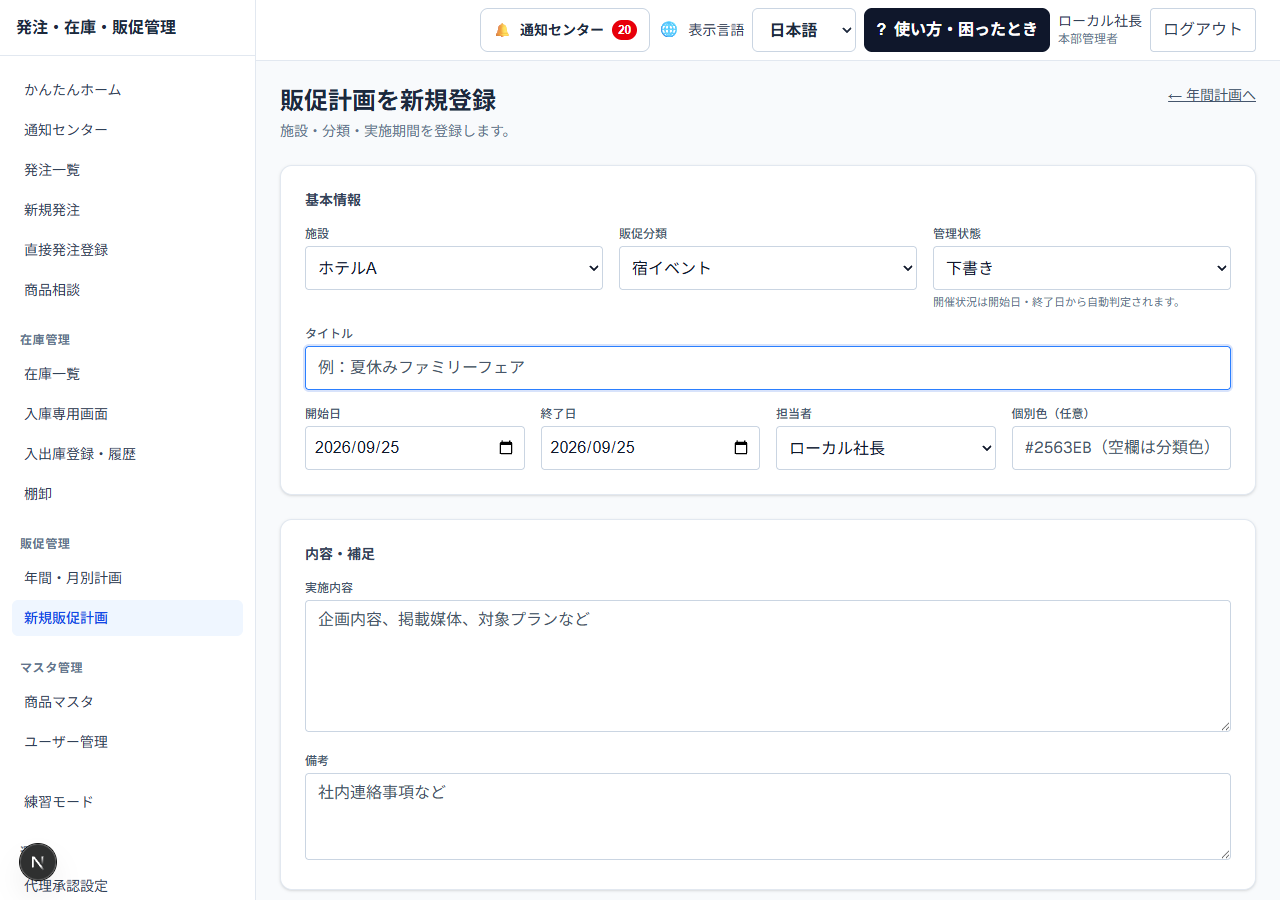
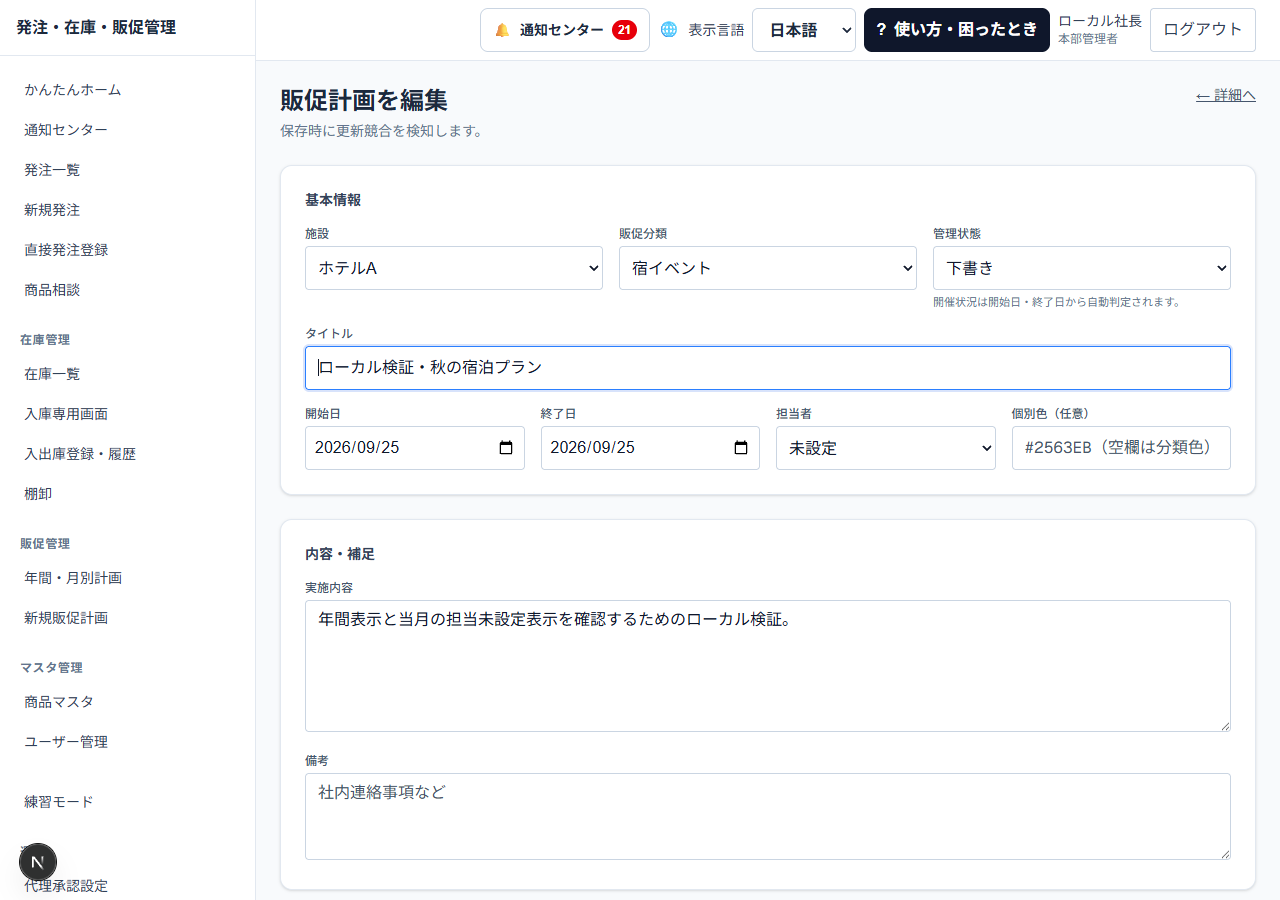
  1. 1. 新規または編集を開く

    新しく作るときは「新規販促計画」、変更するときは既存計画の詳細から「編集」を開きます。

    新規または編集を開くの実際の画面
    図20-1 新規または編集を開く画面を拡大
  2. 2. 内容を入力する

    施設、分類、タイトル、開始日・終了日、担当者、実施内容、状態などを入力します。日付と対象施設を見直します。

    内容を入力するの実際の画面
    図20-2 内容を入力する画面を拡大
  3. 3. 保存して詳細を確認

    「保存」を押して詳細を開き、期間・担当・状態と「販促計画を保存しました。」の案内を確認します。

完了の目安

  • 保存した内容が販促計画詳細と年間・月別の表示に反映される。

補足

  • 取り消した計画は編集できません。
  • 他の利用者が先に更新した場合は、最新の詳細を開いて確認します。

関連する章

第21章 / 販促

販促計画の詳細・履歴を確認する

計画の内容を確認し、編集・複製・取消の必要性を判断します。

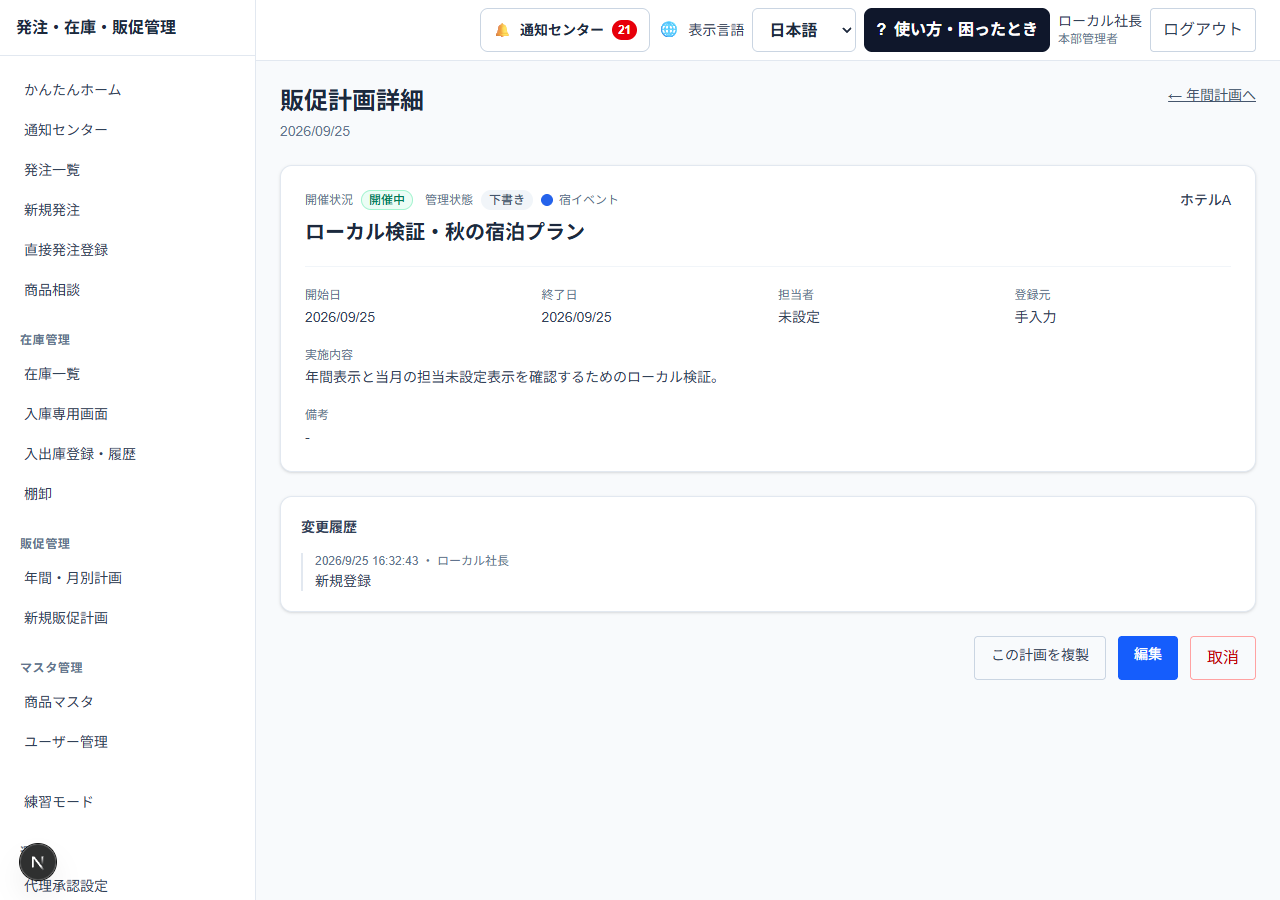
  1. 1. 内容と状態を確認

    期間、担当、実施内容、登録状態、開催状況を確認します。担当未設定は勝手に補完せず、必要に応じて担当者を決めます。

    内容と状態を確認の実際の画面
    図21-1 内容と状態を確認画面を拡大
  2. 2. 変更・複製を選ぶ

    今の計画を直す場合は編集、新しい計画として使う場合は複製を選びます。複製後も施設・日付を見直します。

  3. 3. 中止した場合は取消

    取消が必要な場合は理由を入力し、取消結果と履歴を確認します。

完了の目安

  • 保存・取消に対応した案内と履歴が表示される。

補足

  • 複製は別の計画を作ります。同じ計画の修正とは区別してください。
  • 取消後は編集できないため、対象計画と理由を確認します。

関連する章

第22章 / 管理・取込

販促計画をExcelから取り込む

ファイルの内容を確認してから、取込を確定します。

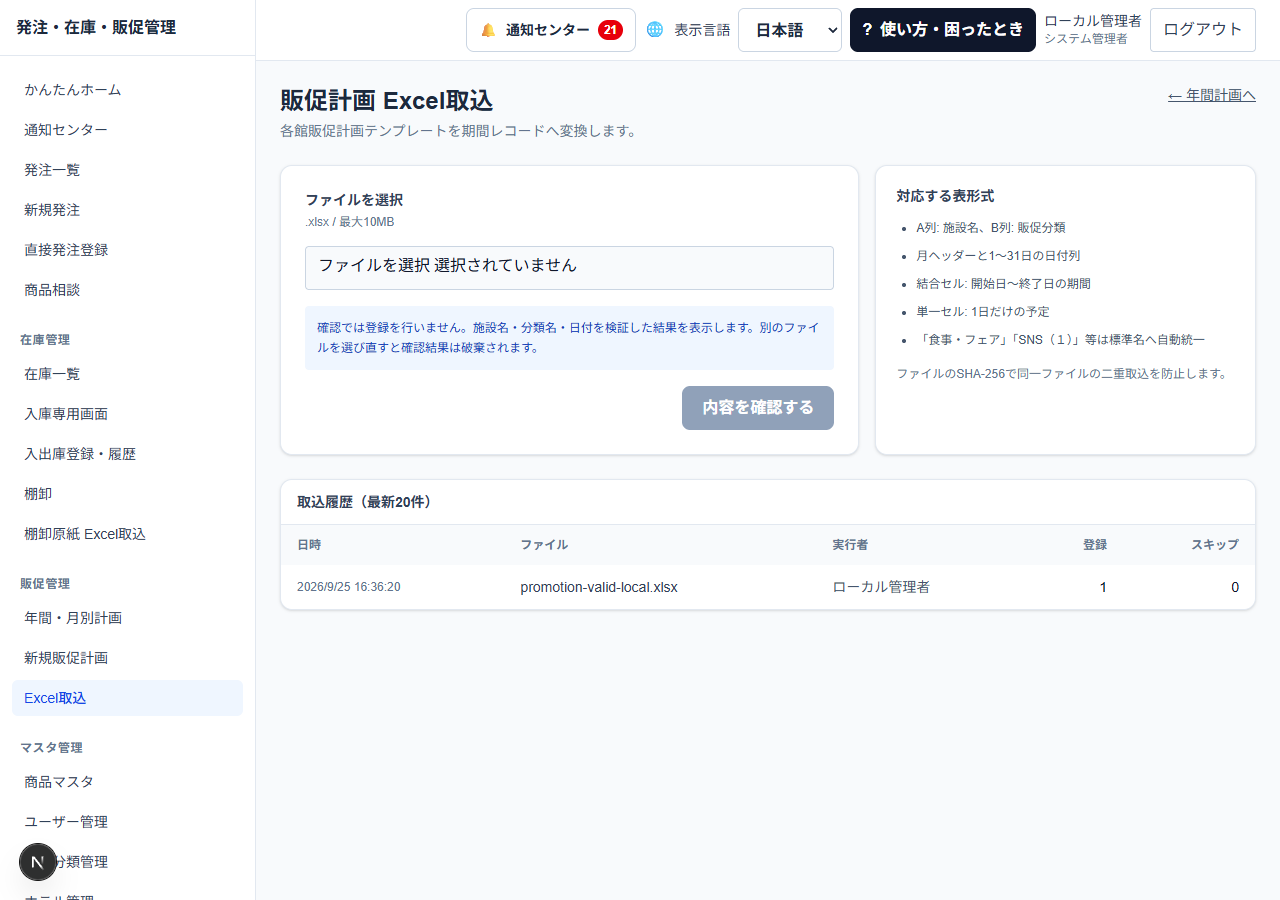
  1. 1. ファイルを選び確認する

    販促計画のExcel取込で対象ファイルを選び、「内容を確認する」を押します。この段階では保存されません。

    ファイルを選び確認するの実際の画面
    図22-1 ファイルを選び確認する画面を拡大
  2. 2. 行ごとの内容を確認

    施設・分類・日付、重複の警告を読みます。誤りはシート・行・セルの案内を頼りに元ファイルで修正します。

  3. 3. 取込を確定する

    正しい内容なら「この内容で取り込む」を押し、結果件数を確認します。年間・月別計画で期間・担当・状態を見直します。

完了の目安

  • 取込結果の件数が表示され、一覧に対象の計画が出る。

補足

  • 別のファイルを選ぶと古い確認結果は破棄されます。
  • 一度取込を実行した後は、再実行前に改めて確認が必要です。重複や一部エラーの件数を確認してください。

関連する章

第23章 / 商品相談

商品相談の対応状況を見る

商品が見つからないときの相談と、正式な発注を区別して確認します。

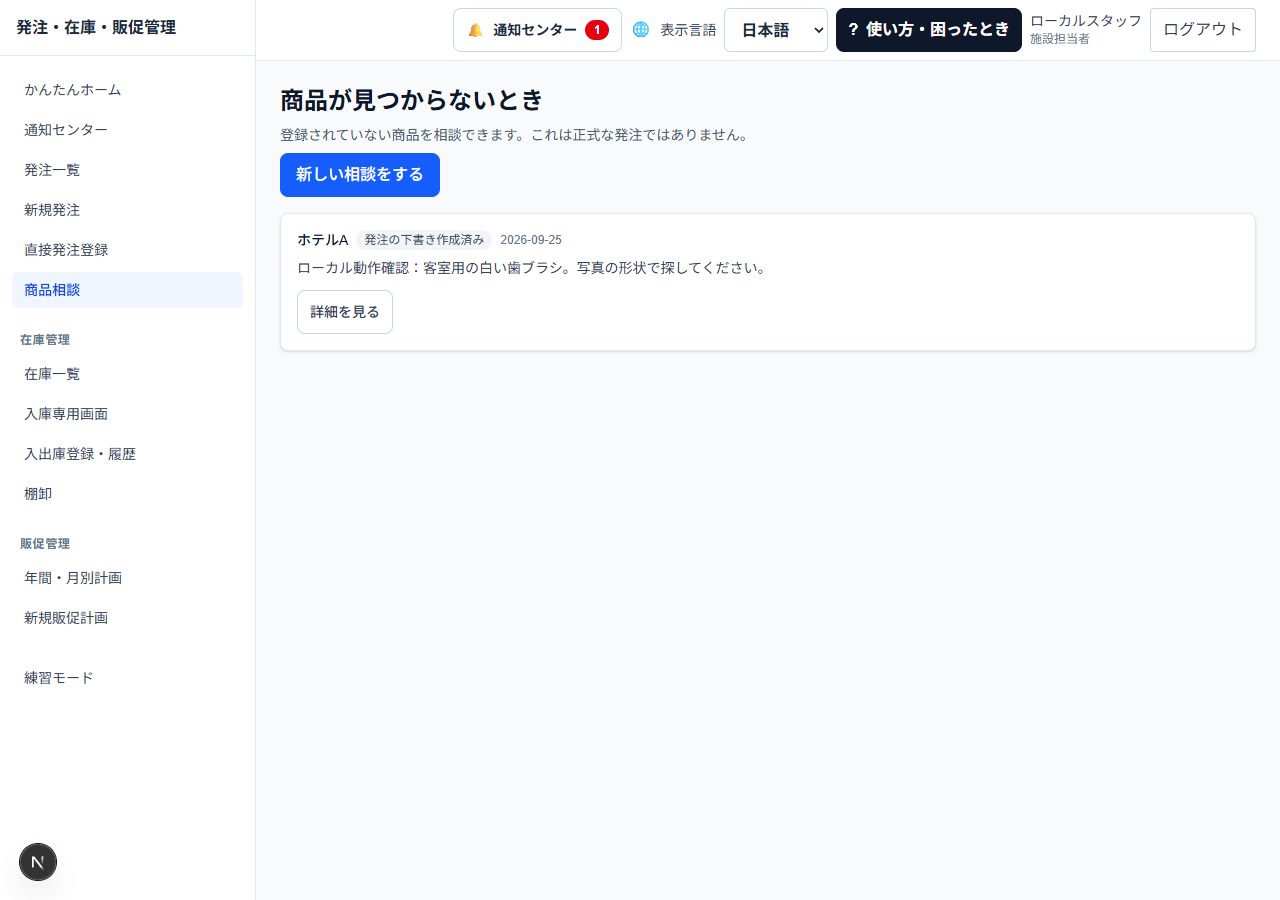
  1. 1. 商品相談を開く

    メニューの「商品相談」で対象施設と相談の状態を確認します。

    商品相談を開くの実際の画面
    図23-1 商品相談を開く画面を拡大
  2. 2. 相談を選ぶ

    相談内容を選び、写真・確定内容・下書きの有無を確認します。

  3. 3. 新しい相談を作る

    別の商品について相談するときは、新規の相談画面へ進みます。

完了の目安

  • 対象の相談詳細が開き、現在の状態が分かる。

補足

  • 相談の登録だけでは承認依頼・取引先発注・在庫登録は行われません。

関連する章

第24章 / 商品相談

見つからない商品を相談する

商品名や写真から相談し、正式な商品と数量を確認してもらいます。

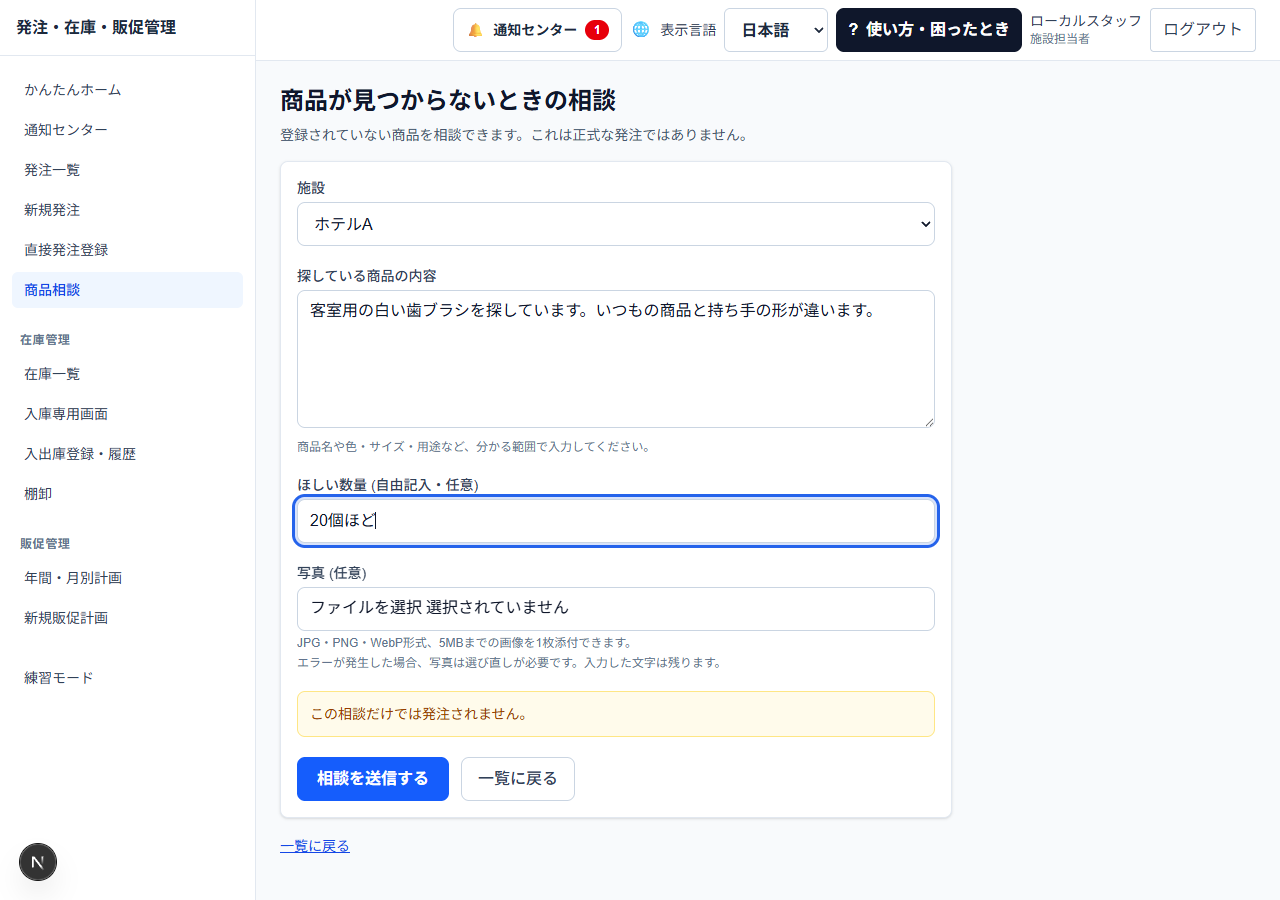
  1. 1. 内容を言葉で伝える

    「探している商品の内容」に商品名・色・サイズ・用途など分かる範囲を書き、施設を確認します。

    内容を言葉で伝えるの実際の画面
    図24-1 内容を言葉で伝える画面を拡大
  2. 2. 数量や写真を添える

    ほしい数量は自由記入です。必要ならJPG・PNG・WebPの写真を1枚選びます。写真は5MBまでです。

  3. 3. 相談を送信する

    「相談を送信する」を押し、開いた詳細で内容を確認します。

完了の目安

  • 相談詳細に入力した内容が表示される。

補足

  • 写真と希望数量の自由記入は任意ですが、正式な発注を作るときは商品と数量を確定します。
  • エラー時は写真を選び直してください。入力した文字は残ります。

関連する章

第25章 / 商品相談

相談内容を確定して発注の下書きを作る

社長・管理者が商品を確定した後、通常の発注手順へ進みます。

  1. 1. 相談と写真を確認

    施設、説明、希望数量、写真、相談状態を確認します。

  2. 2. 社長・管理者が確定する

    商品・数量・単位を選び「確定する」を押します。該当商品がなければ商品マスタで登録してから選びます。

  3. 3. 下書きを作って申請へ進む

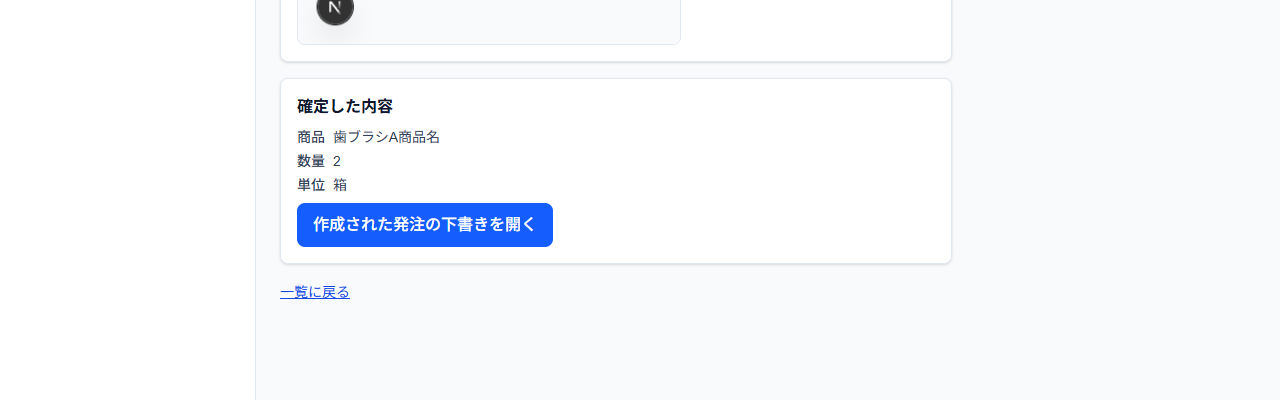
    確定後に表示される「この内容で発注を作る」を押します。作成済みなら「作成された発注の下書きを開く」から進み、確認画面で内容を見直して申請します。

    下書きを作って申請へ進むの実際の画面
    図25-3 下書きを作って申請へ進む画面を拡大

完了の目安

  • 確定した商品・数量・単位が表示される。
  • 下書き作成後は「作成された発注の下書きを開く」から対象へ進める。

補足

  • 商品・数量の確定は社長・システム管理者の操作です。
  • 下書きを作っただけでは申請・承認・実発注は完了しません。

関連する章

第26章 / はじめに

操作練習施設で練習する

通常施設と区別された練習用のデータで操作を試します。

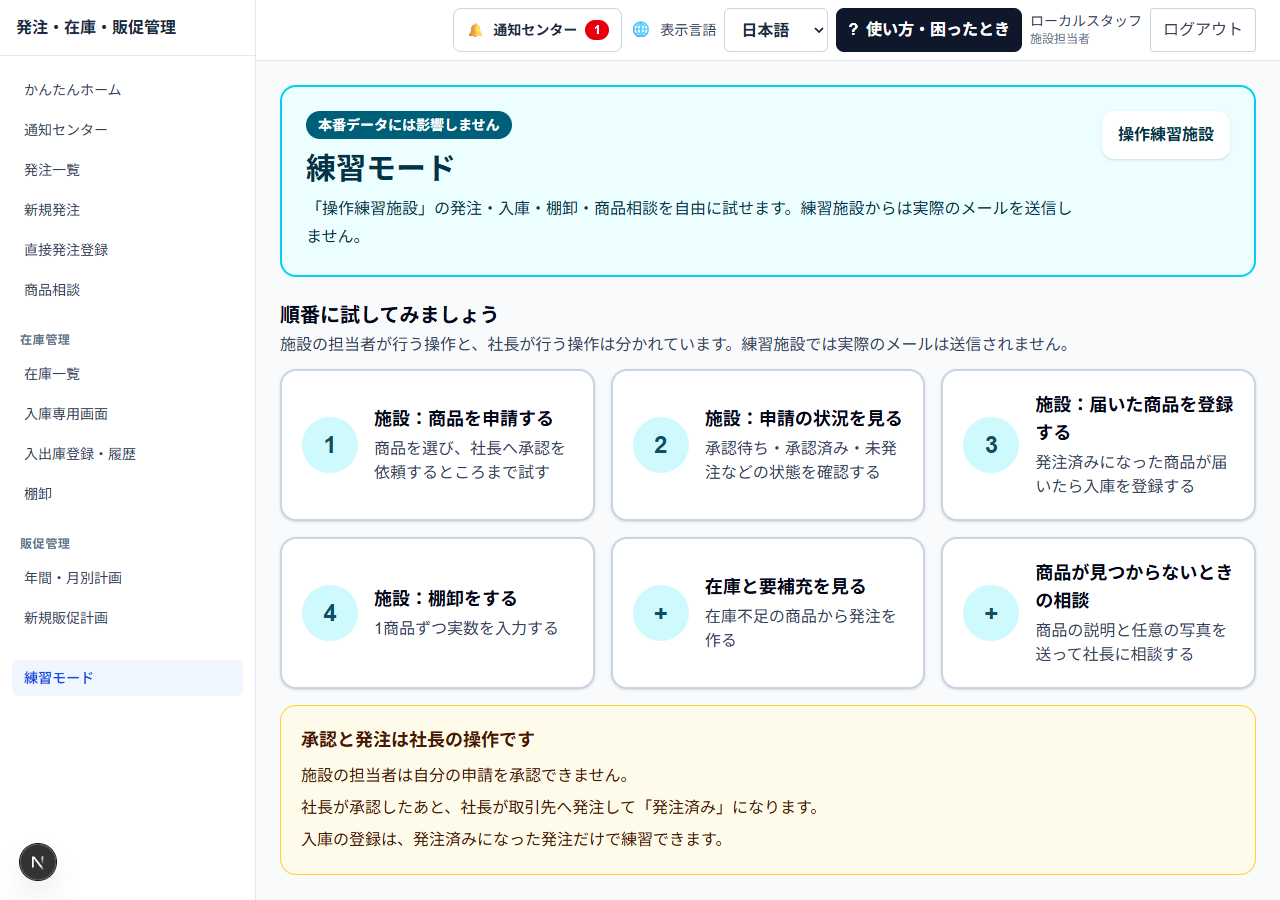
  1. 1. 練習モードを開く

    「練習モード」で「操作練習施設」と表示されていることを確認します。

    練習モードを開くの実際の画面
    図26-1 練習モードを開く画面を拡大
  2. 2. 役割ごとに操作する

    施設は申請・状況確認・入庫・棚卸を試します。承認と取引先発注の記録は社長・管理者が別に行います。

  3. 3. やり直す場合

    システム管理者はリセット対象を読み、確認欄にチェックして「練習データを一括リセット」を押します。一般利用者は管理者に依頼します。

完了の目安

  • 対象施設が練習施設であることを確認できる。
  • リセット後は「練習データを初期状態に戻しました。」と表示される。

補足

  • 練習施設から実メールは送信されません。通常施設へ切り替えると通常の操作になります。
  • リセットは練習データと添付が対象です。添付削除に失敗するとリセットは中止されます。

関連する章

第27章 / 管理・マスタ

商品マスタを登録・変更する

商品そのものの情報と、利用できる施設を管理します。

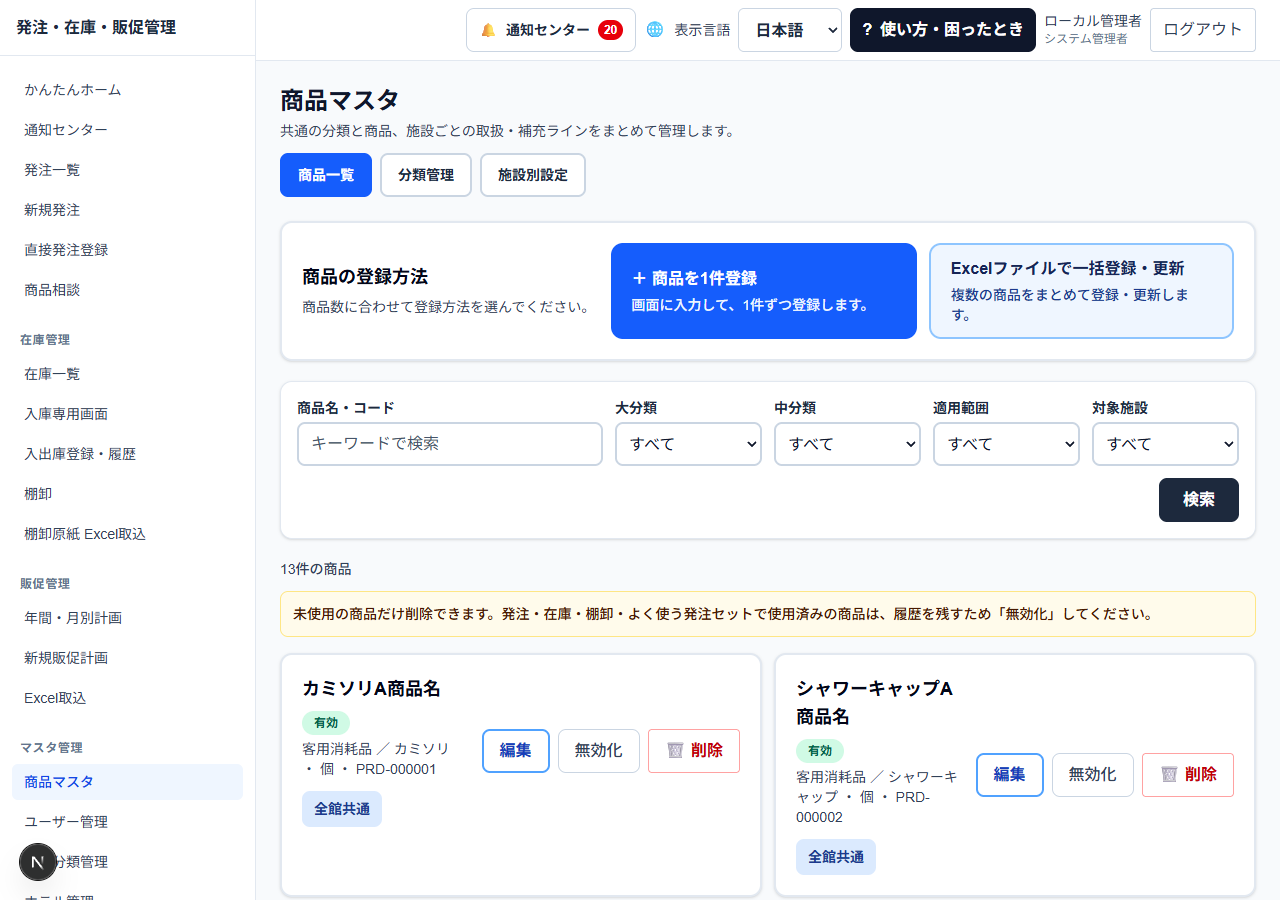
  1. 1. 商品を探す・新規登録を開く

    「商品マスタ」で分類・対象施設・名前などから探します。新しい商品は新規登録、既存商品は編集を開きます。

    商品を探す・新規登録を開くの実際の画面
    図27-1 商品を探す・新規登録を開く画面を拡大
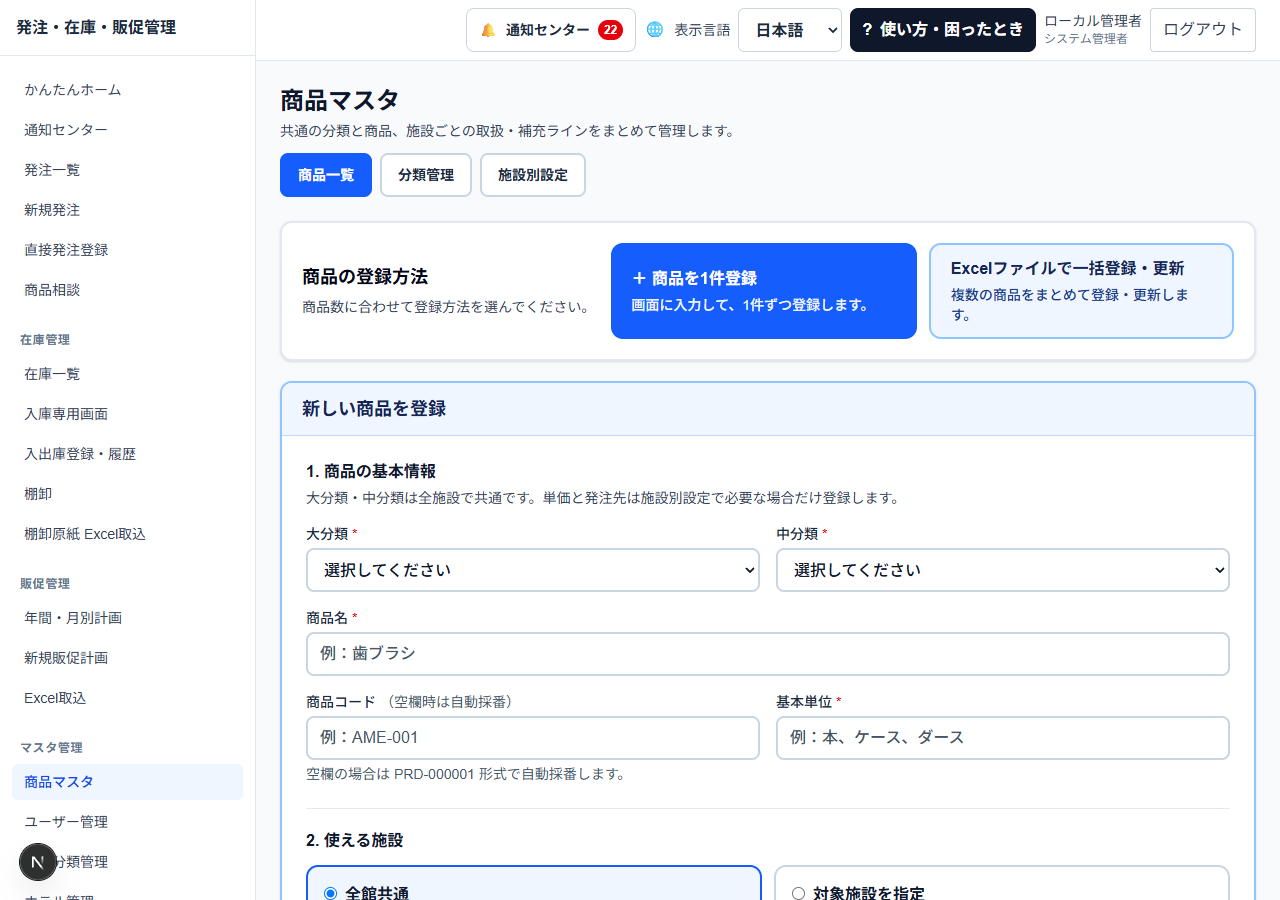
  2. 2. 基本情報と対象施設を入力

    中分類、商品名、基本単位、全館共通か対象施設指定かを確認します。対象施設指定の場合は利用できる施設を選びます。

    基本情報と対象施設を入力の実際の画面
    図27-2 基本情報と対象施設を入力画面を拡大
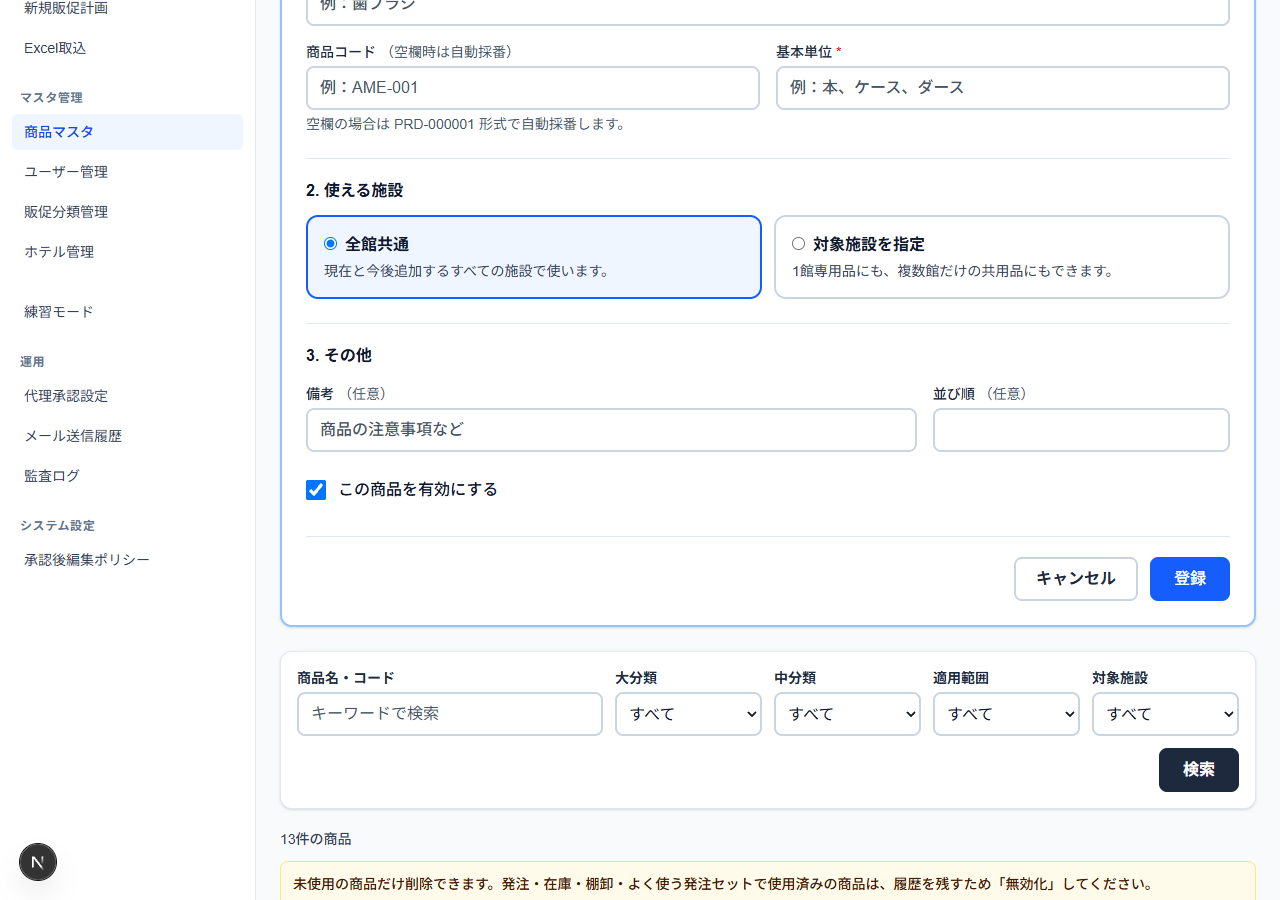
  3. 3. 保存し、必要なら施設別設定へ

    保存後の一覧で商品コード・名称・単位・対象施設を確認し、補充ラインや参考単価は施設別設定で確認します。

    保存し、必要なら施設別設定への実際の画面
    図27-3 保存し、必要なら施設別設定へ画面を拡大

完了の目安

  • 商品が一覧に表示され、対象施設の発注画面で選べる。

補足

  • 商品コード空欄は自動採番されます。
  • 履歴で使用されている商品は削除できません。今後使わない場合は無効化を選びます。
  • 過去の発注明細は当時の情報を保持します。

関連する章

第28章 / 管理・取込

商品マスタをExcelで一括登録・更新する

見本Excelを使い、上書きされる値を確認してから保存します。

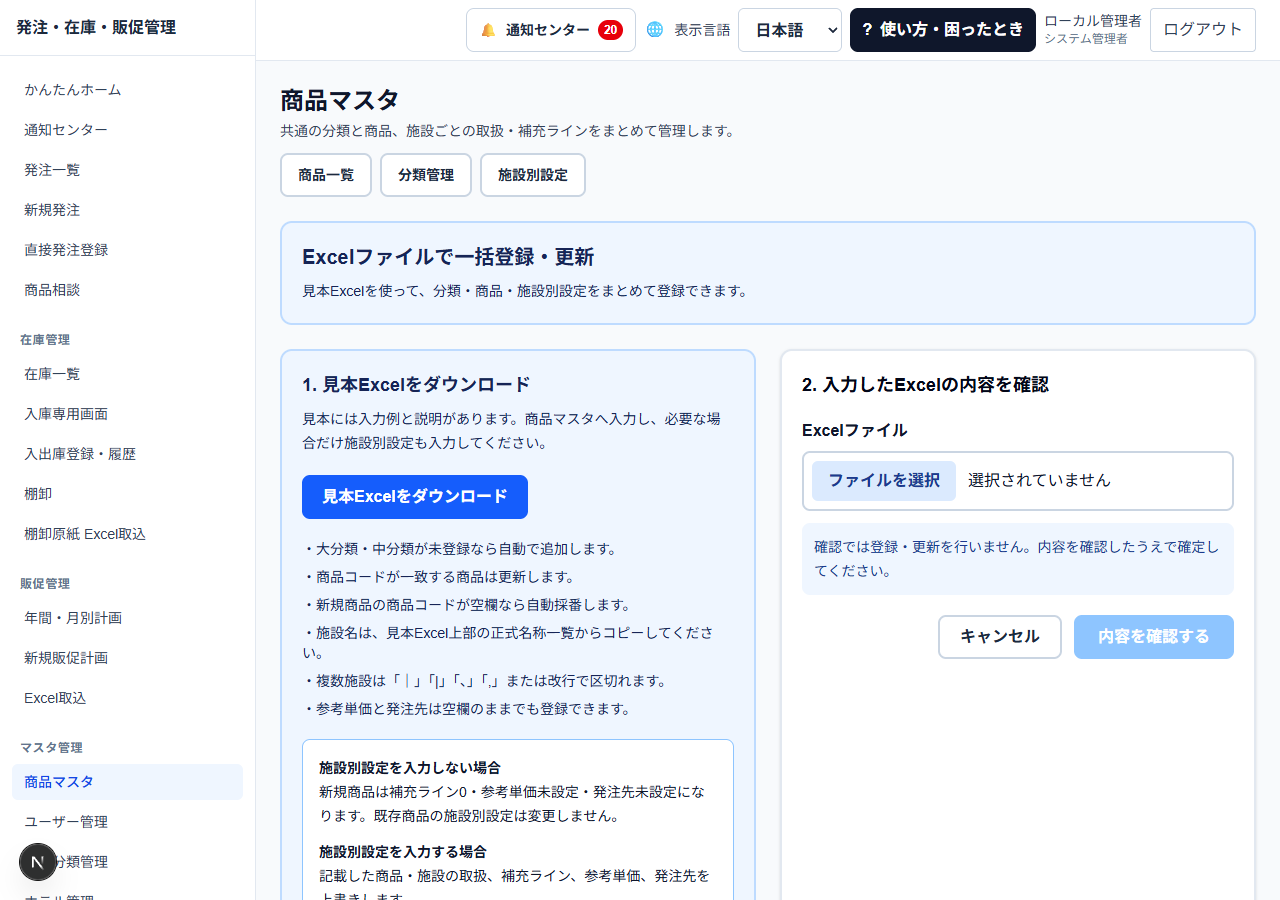
  1. 1. 見本を使って入力

    商品マスタのExcel取込から見本を取得し、商品マスタと必要な施設別設定を記入します。商品コードの有無で新規・更新が変わる点を確認します。

    見本を使って入力の実際の画面
    図28-1 見本を使って入力画面を拡大
  2. 2. 内容を確認する

    ファイルを選び「内容を確認する」を押します。商品・分類・単位・対象施設と、施設別設定で上書きされる値を読みます。

  3. 3. 登録・更新を確定する

    正しければ「この内容で登録・更新する」を押します。新規・更新・エラーの件数を確認し、一覧で結果を見直します。

完了の目安

  • 確認だけでは保存されず、確定後に結果件数が出る。
  • 商品と施設別設定が予定した内容になっている。

補足

  • 施設別設定の記入行では、空欄の補充ライン・参考単価は0、空欄の発注先は未設定で上書きされます。
  • 一部の行でエラーが出た場合も結果件数を確認してください。全行が保存されなかったとは限りません。
  • 先頭のみ表示される場合は、表示件数と総数を区別します。

関連する章

第29章 / 管理・マスタ

施設別の商品・補充ライン・参考単価を設定する

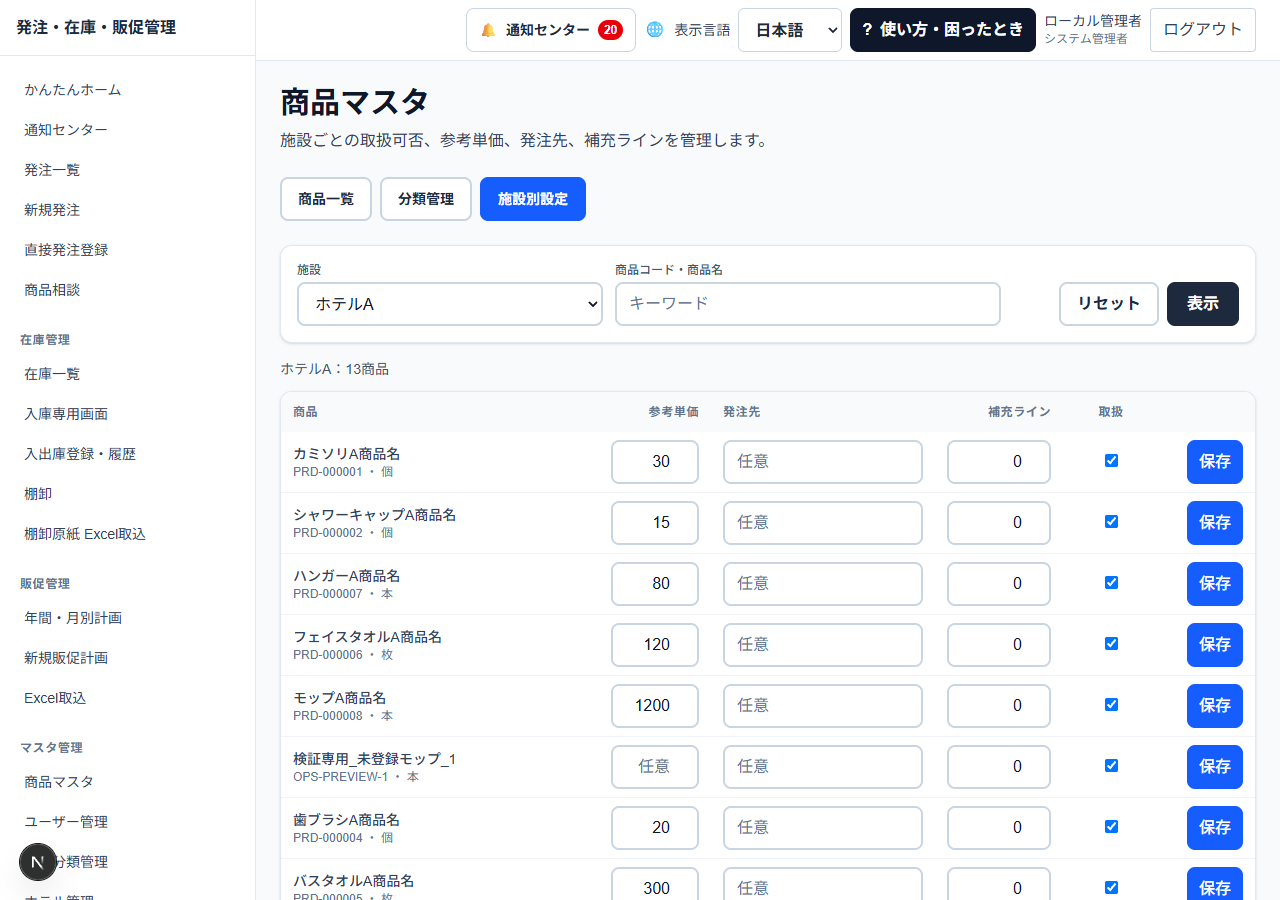
施設ごとの取扱、補充目安、参考単価、発注先を管理します。

  1. 1. 対象施設を選ぶ

    商品マスタの施設別設定で施設を選び、商品を検索します。

    対象施設を選ぶの実際の画面
    図29-1 対象施設を選ぶ画面を拡大
  2. 2. 施設ごとの値を入力

    取扱の有無、補充ライン、参考単価、発注先を確認して入力します。数量・金額は0以上の値にします。

  3. 3. 保存して確認

    保存後に「施設別商品設定を保存しました。」を確認し、在庫の補充表示や発注画面の商品選択を見直します。

完了の目安

  • 保存案内が出て、対象商品の施設別設定に値が残る。

補足

  • 商品の共通情報や対象施設と、施設別の取扱を混同しないでください。
  • 参考単価は実際の請求総額ではありません。

関連する章

第30章 / 管理・マスタ

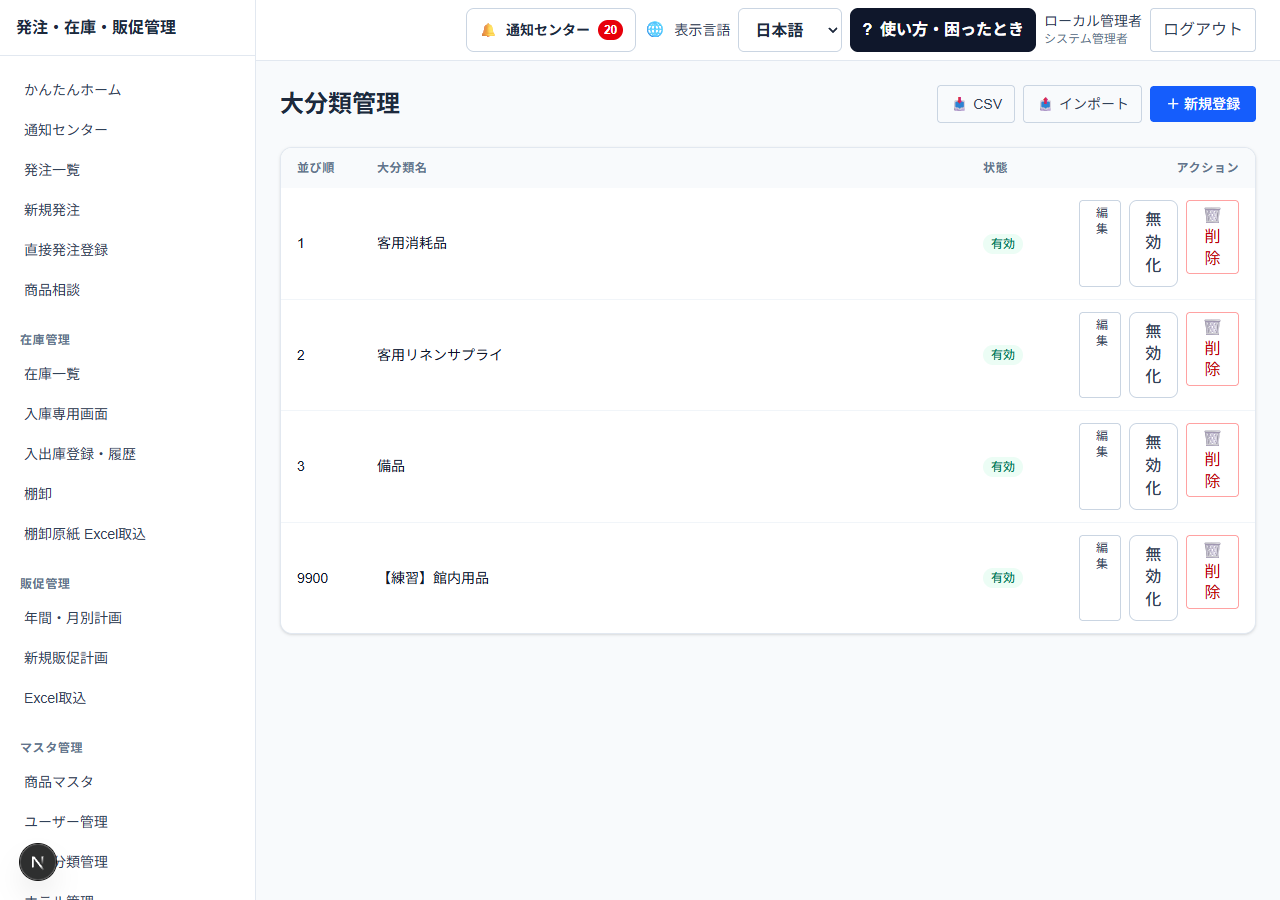
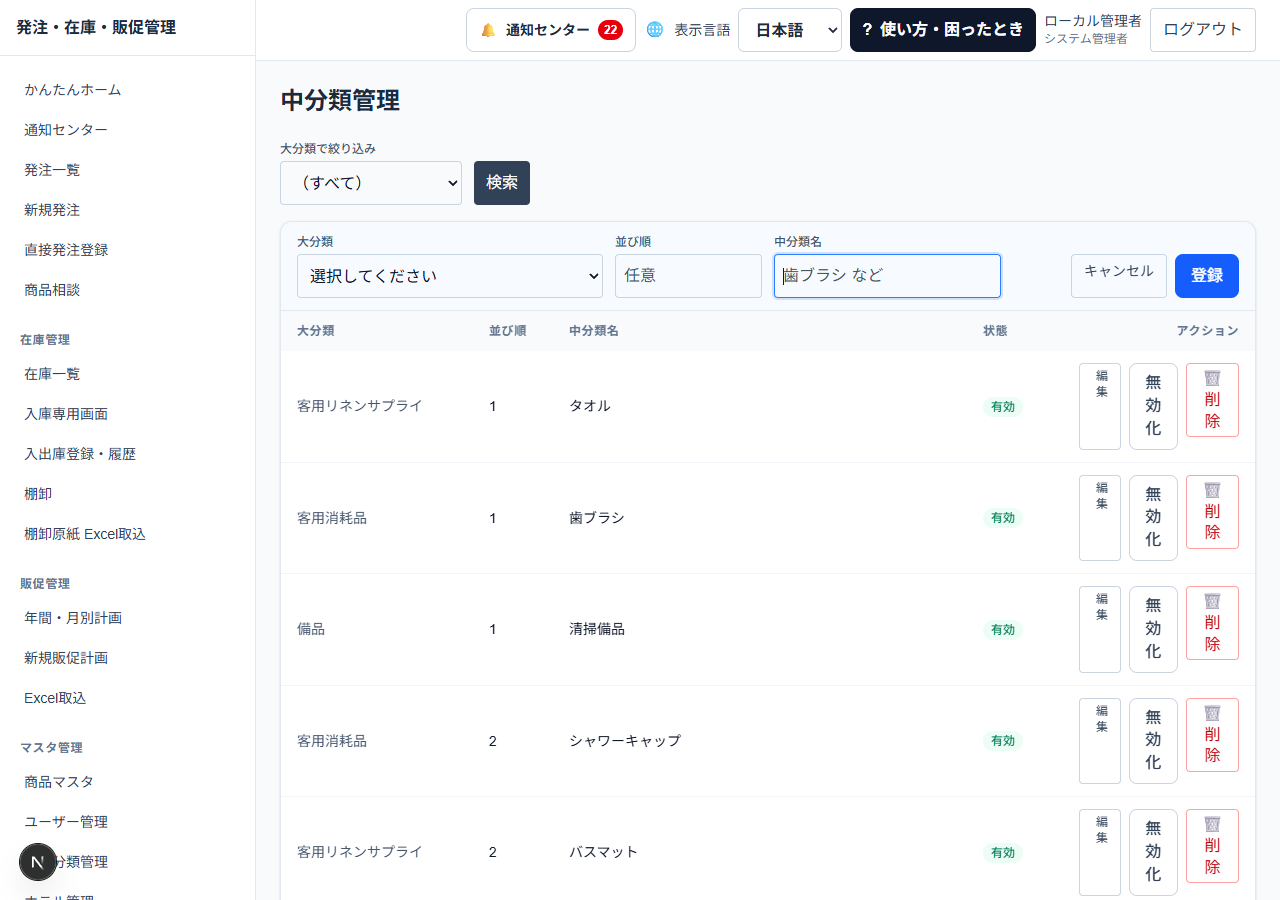
商品の大分類・中分類を管理する

商品を探しやすくする分類と表示順を管理します。

  1. 1. 変更したい分類を開く

    大分類管理・中分類管理、または商品マスタの分類タブを開きます。新規登録か既存分類の編集を選びます。

    変更したい分類を開くの実際の画面
    図30-1 変更したい分類を開く画面を拡大
  2. 2. 分類名と関係を確認

    大分類は名前と並び順、中分類は所属する大分類も確認して保存します。

    分類名と関係を確認の実際の画面
    図30-2 分類名と関係を確認画面を拡大
  3. 3. 使用状態を整理

    今後使わない分類は無効化を検討します。削除は、配下商品や履歴から参照されていない場合だけ行います。

完了の目安

  • 分類が適切な大分類の下に表示され、商品入力で選べる。

補足

  • 同名の分類や、誤った大分類への紐付けに注意してください。
  • 使用中で削除できない場合は、無効化を使います。

関連する章

第31章 / 管理・取込

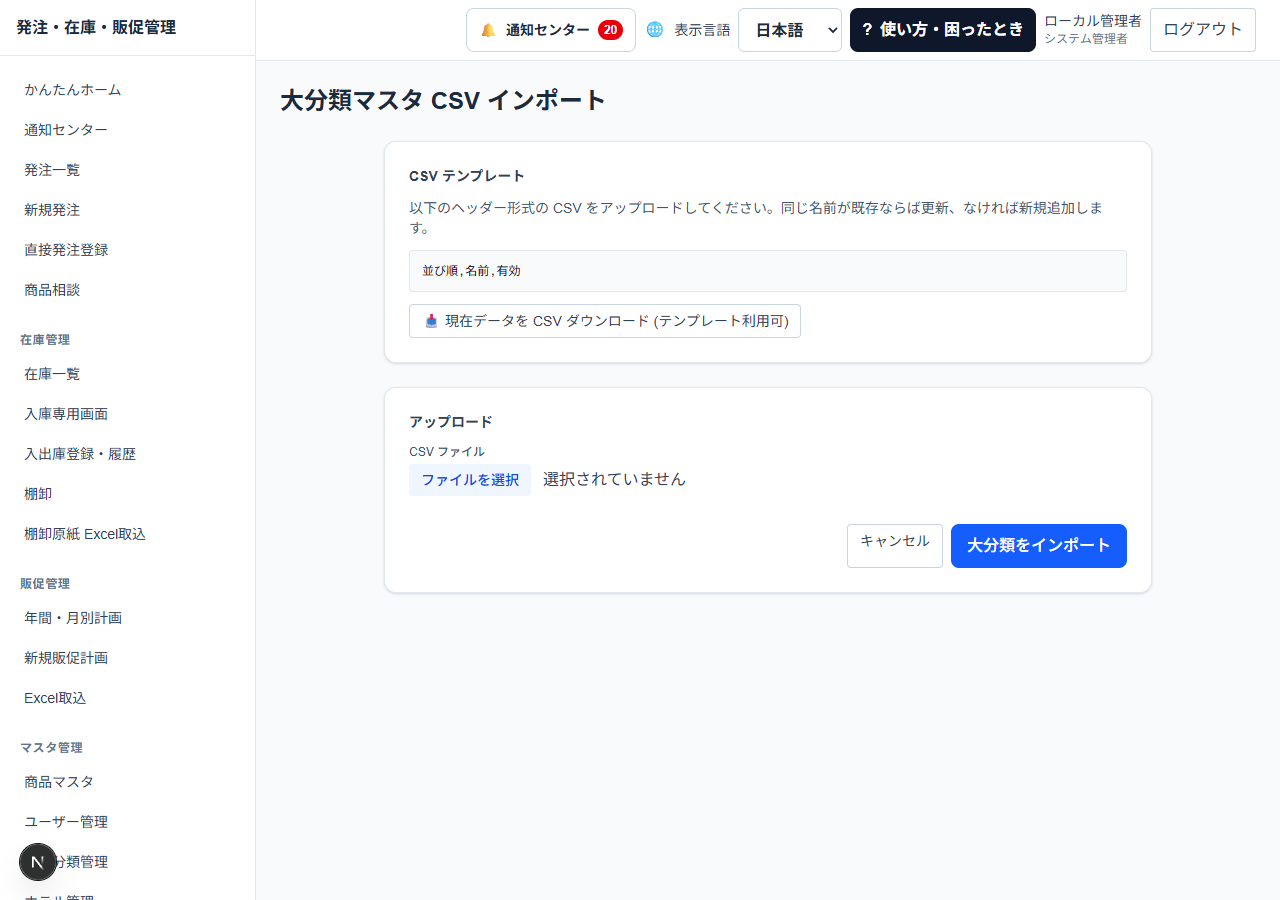
大分類・中分類をCSVで取り込む

現在データのCSVを見本に、分類を追加・更新します。

  1. 1. 対象分類のCSVを取得

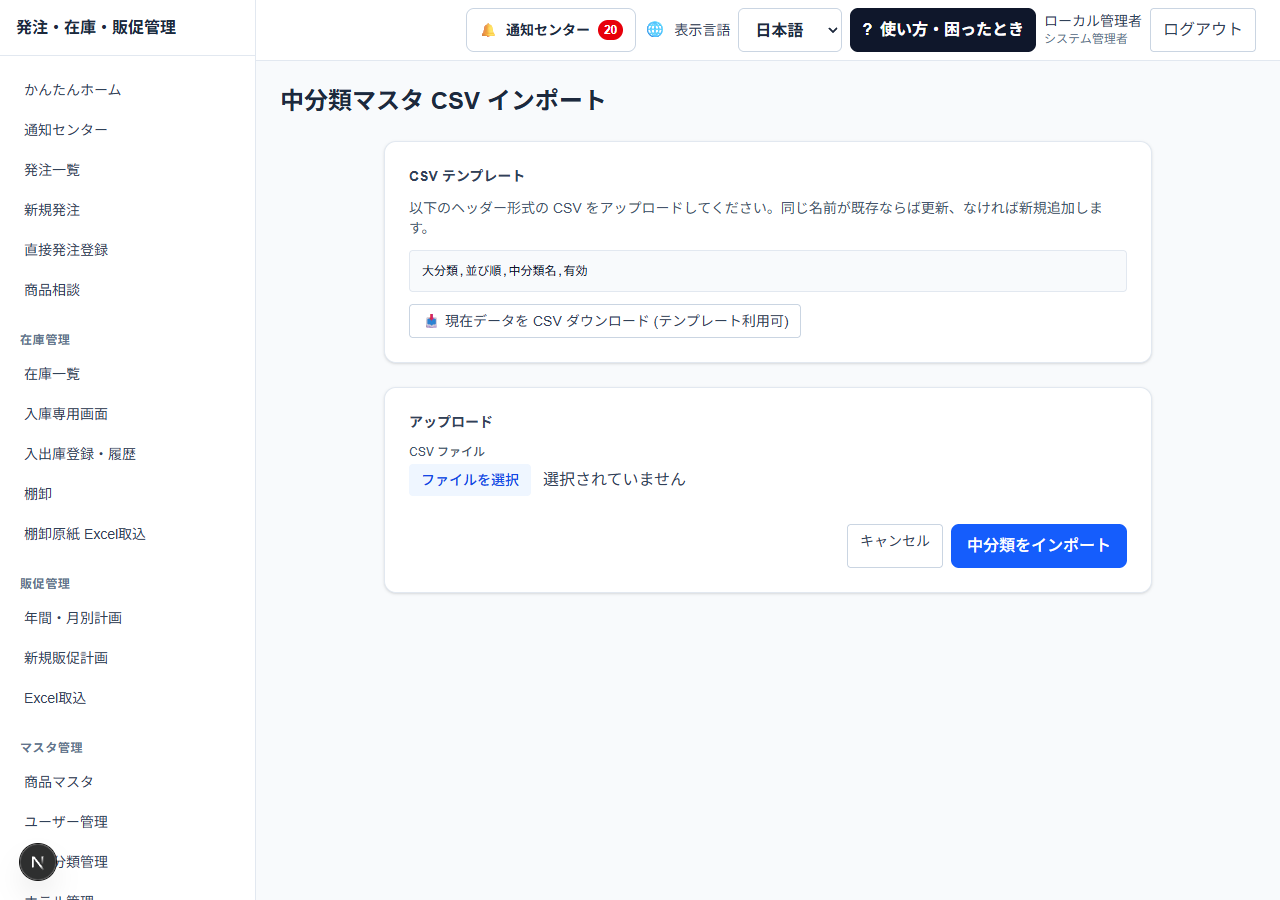
    大分類または中分類のインポート画面で「現在データを CSV ダウンロード」を使い、見出しを確認します。

    対象分類のCSVを取得の実際の画面
    図31-1 対象分類のCSVを取得画面を拡大
  2. 2. CSVを修正して選ぶ

    大分類名・中分類名・並び順・有効状態など、画面に示された列形式で作成し、CSVファイルを選びます。

    CSVを修正して選ぶの実際の画面
    図31-2 CSVを修正して選ぶ画面を拡大
  3. 3. インポートして結果を見る

    「大分類をインポート」または「中分類をインポート」を押し、読み込み行数・新規・更新・行エラーを確認します。

完了の目安

  • インポート結果が表示され、分類一覧に内容が反映される。

補足

  • このCSV取込には商品Excelのような事前確認画面はありません。ボタンを押すと処理が始まります。
  • 同じ名前は更新、存在しない名前は新規追加になります。

関連する章

第32章 / 管理・マスタ

施設を登録・変更する

システム管理者が施設名・表示順・有効状態を管理します。

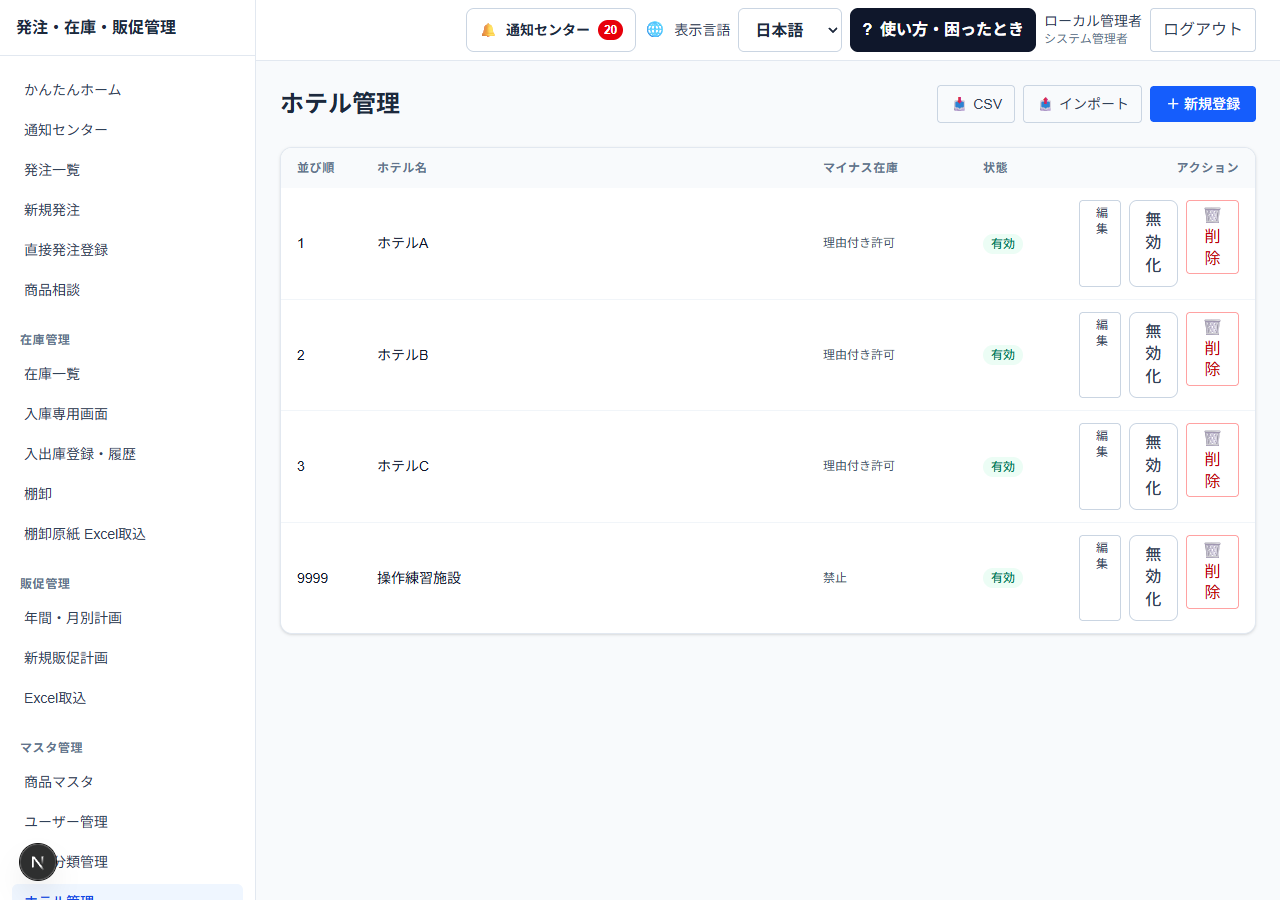
  1. 1. 新規または編集を選ぶ

    「ホテル管理」で新規登録か対象施設の編集を開きます。

    新規または編集を選ぶの実際の画面
    図32-1 新規または編集を選ぶ画面を拡大
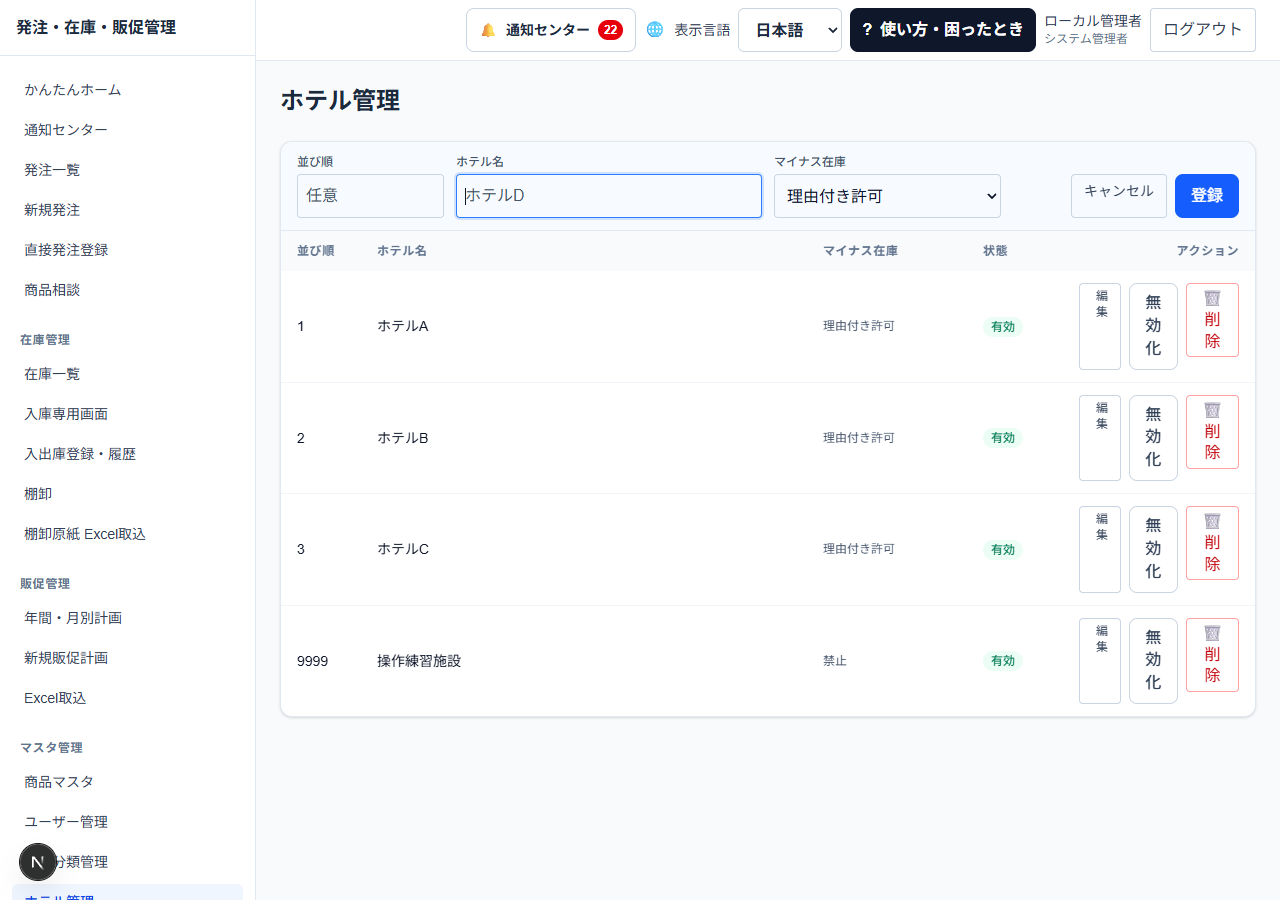
  2. 2. 施設情報を保存

    施設名・並び順・有効状態を確認して保存します。対象施設の取り違えがないか一覧で見直します。

    施設情報を保存の実際の画面
    図32-2 施設情報を保存画面を拡大
  3. 3. 利用終了時は状態を確認

    所属ユーザーや商品設定・履歴への影響を確認し、使用終了は無効化を検討します。

完了の目安

  • ホテル管理の一覧に保存した情報が表示される。

補足

  • 参照されている施設は削除できません。
  • 施設の登録だけではユーザーの所属や商品の取扱設定は完了しません。

関連する章

第33章 / 管理・取込

施設をCSVで取り込む

施設名・並び順・有効状態をCSVで登録・更新します。

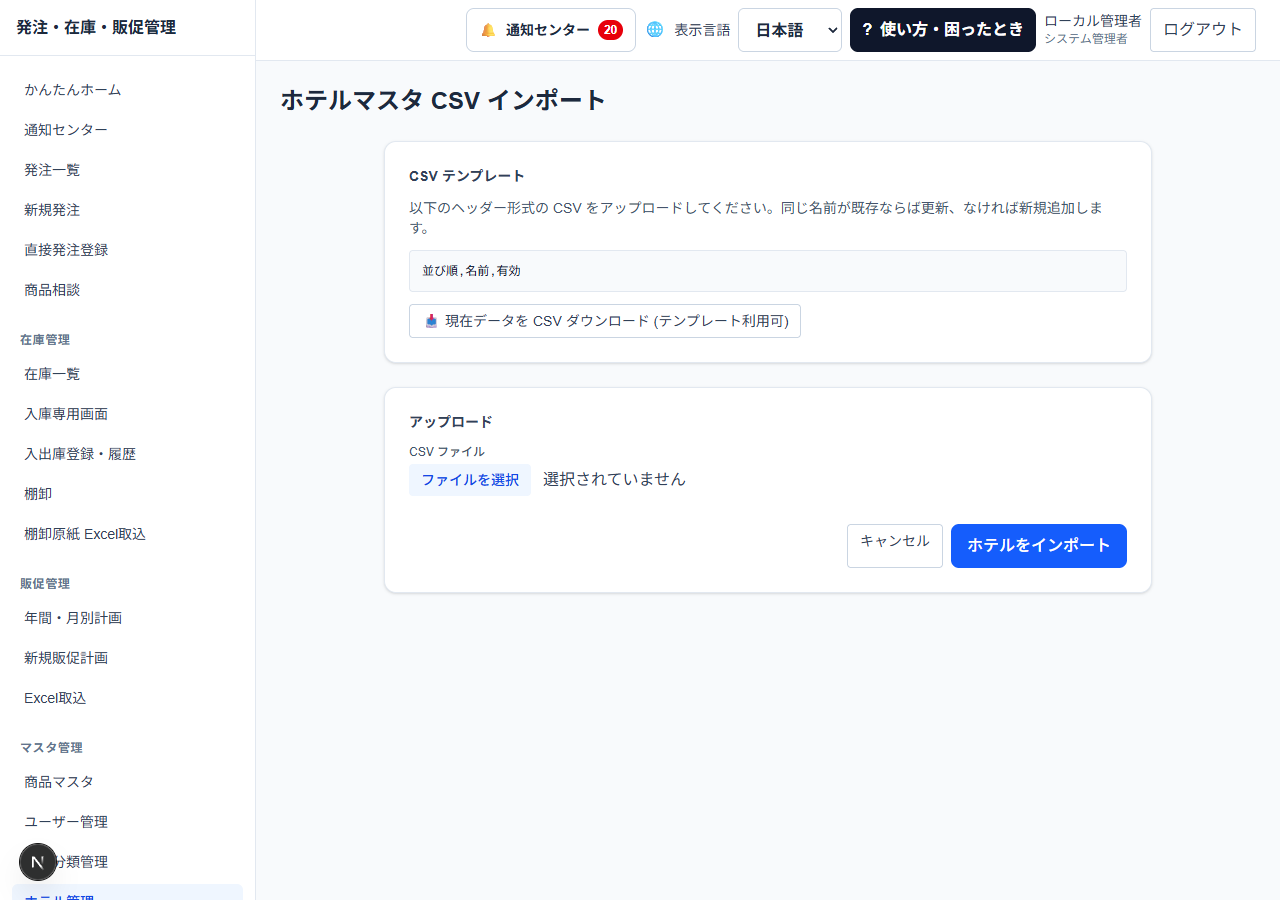
  1. 1. 現在データを取得

    ホテルマスタ CSV インポートで現在データをCSVダウンロードし、「並び順,名前,有効」の形式を確認します。

    現在データを取得の実際の画面
    図33-1 現在データを取得画面を拡大
  2. 2. CSVを選び処理する

    内容を見直したCSVを選び、「ホテルをインポート」を押します。

  3. 3. 結果を確認する

    読み込み行数・新規・更新・エラーを確認し、「一覧に戻る」で施設情報を見直します。

完了の目安

  • インポート結果とホテル一覧で対象施設を確認できる。

補足

  • この画面は事前プレビューなしで処理が始まります。
  • 同じ名前は既存施設の更新になります。施設名の表記を確認してください。

関連する章

第34章 / 管理・マスタ

利用者と社長の申請メール宛先を管理する

利用者のログイン情報・権限・所属施設と、社長への申請メール宛先を確認します。

  1. 1. 対象利用者を選ぶ

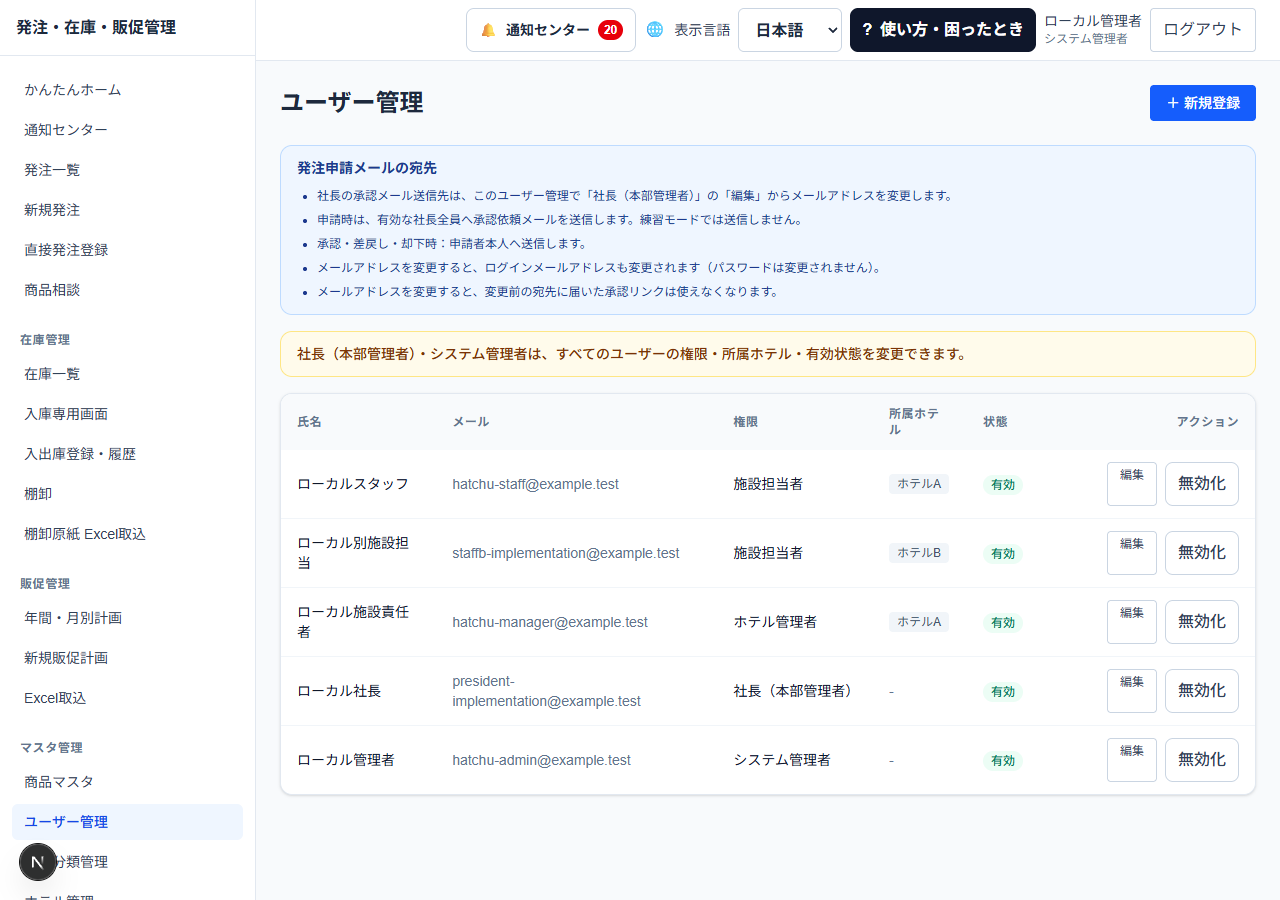
    「ユーザー管理」で新規登録か既存利用者の編集を選びます。申請メールの宛先を直す場合は社長(本部管理者)の利用者を確認します。

    対象利用者を選ぶの実際の画面
    図34-1 対象利用者を選ぶ画面を拡大
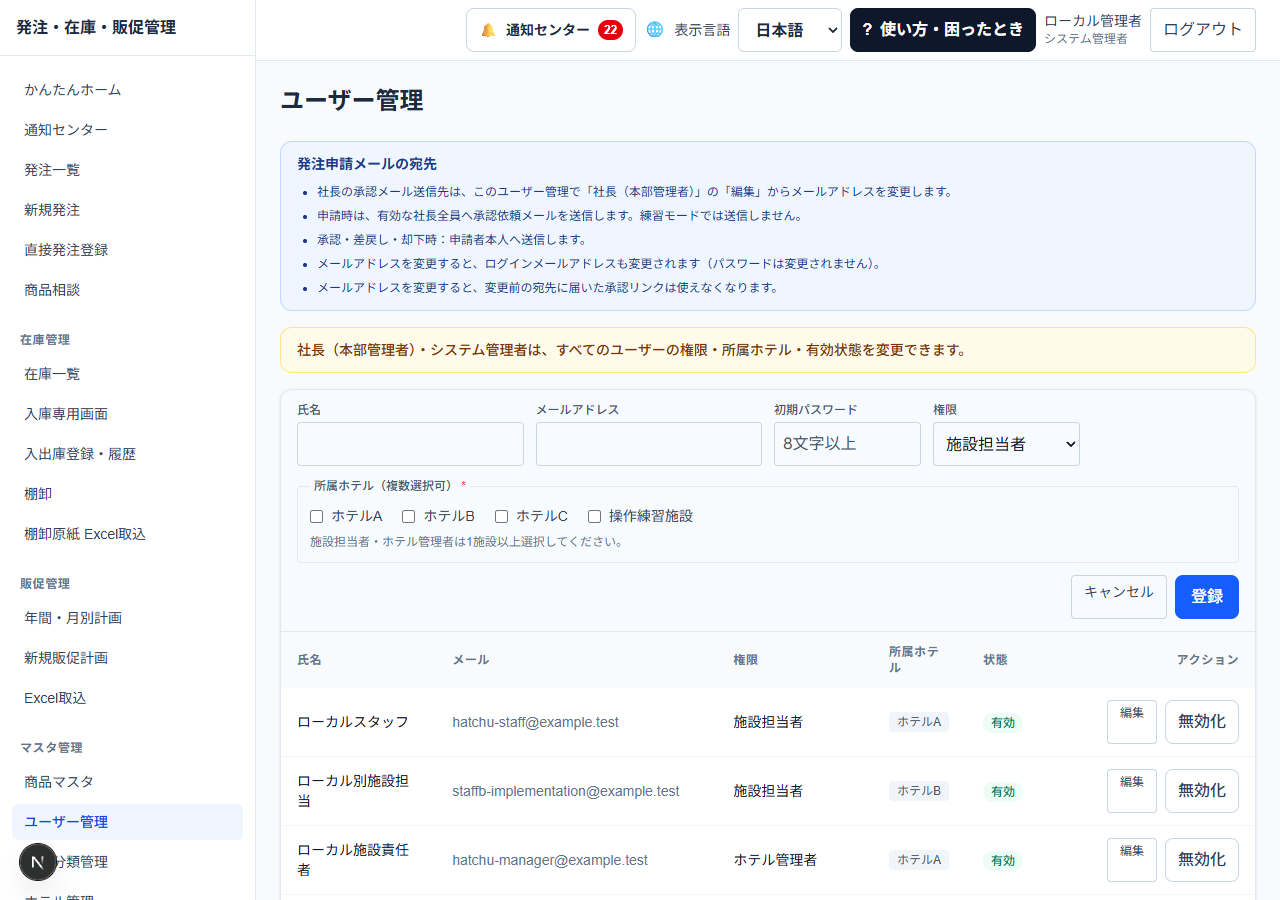
  2. 2. 必要な項目を入力

    氏名・メールアドレス・権限・所属施設・有効状態を確認します。新規登録では初期パスワードも入力します。

    必要な項目を入力の実際の画面
    図34-2 必要な項目を入力画面を拡大
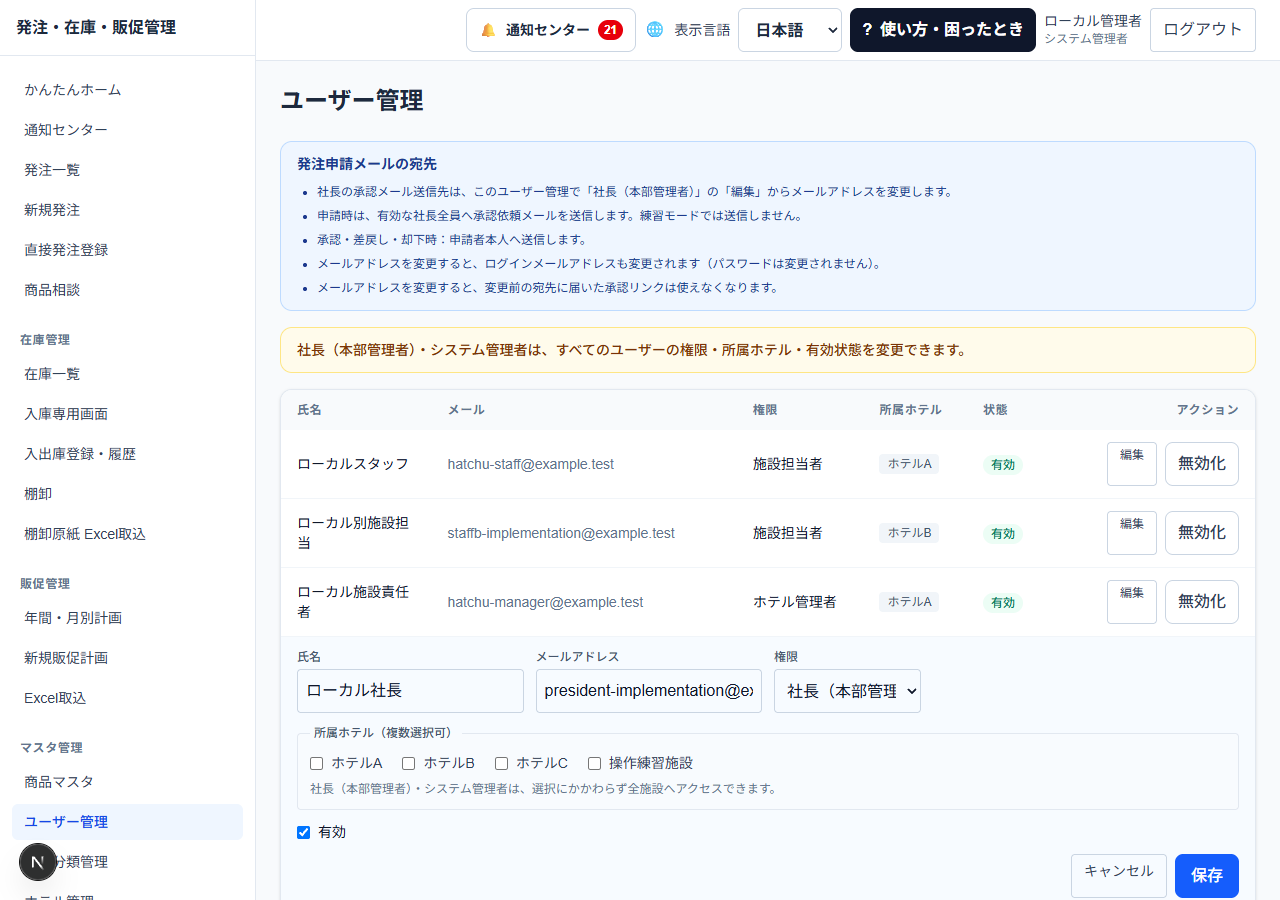
  3. 3. 社長の申請メール宛先を直す

    既存の社長の編集を開き、メールアドレスを変更して保存します。このアドレスは次回からログインにも使います。パスワードは変わりません。

    社長の申請メール宛先を直すの実際の画面
    図34-3 社長の申請メール宛先を直す画面を拡大
  4. 4. 保存して設定を見直す

    保存後の一覧で役割・所属・有効状態を確認します。メールアドレスを変えた場合は、ログインにも使うことを本人に伝えます。

完了の目安

  • 保存した利用者情報と所属施設が一覧に表示される。

補足

  • 有効な社長全員の登録メールへ承認依頼が送られます。権限を名前だけで判断せず、選択した役割を確認します。
  • メールアドレスの変更はログイン用のアドレスにも反映されます。パスワードは維持されますが、変更前の宛先へ送った承認リンクは利用できなくなります。
  • 施設担当者・ホテル管理者には所属施設が1施設以上必要です。
  • 自分自身は無効化できません。無効化や権限変更は本人の利用に影響します。

関連する章

第35章 / 管理・マスタ

販促の分類と色を管理する

販促計画の分類名・表示色・表示順を管理します。

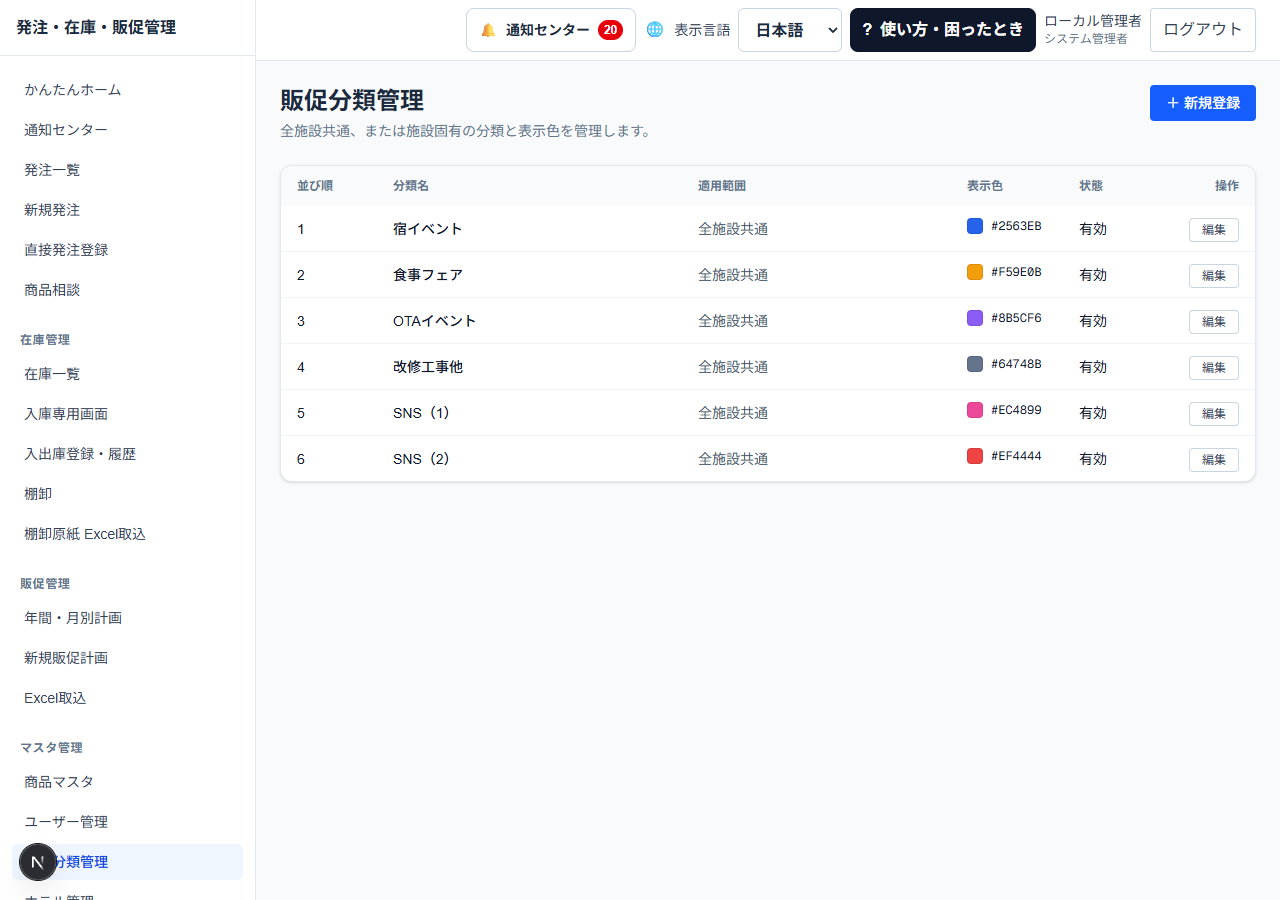
  1. 1. 分類の新規登録・編集を開く

    「販促分類管理」で新規登録または対象分類の編集を選びます。

    分類の新規登録・編集を開くの実際の画面
    図35-1 分類の新規登録・編集を開く画面を拡大
  2. 2. 名前・色・順序を保存

    分類名、表示色、並び順、有効状態を確認して保存します。

  3. 3. 販促画面で確認

    「保存しました。」を確認し、販促計画の分類選択や年間表示の色を見直します。

完了の目安

  • 保存案内が表示され、分類に設定が反映される。

補足

  • 既存計画の分類と混同しない名前・色にします。

関連する章

第36章 / 管理・設定

期間を決めて代理承認を設定する

不在時などに、施設と期間を限定して代理承認を設定します。

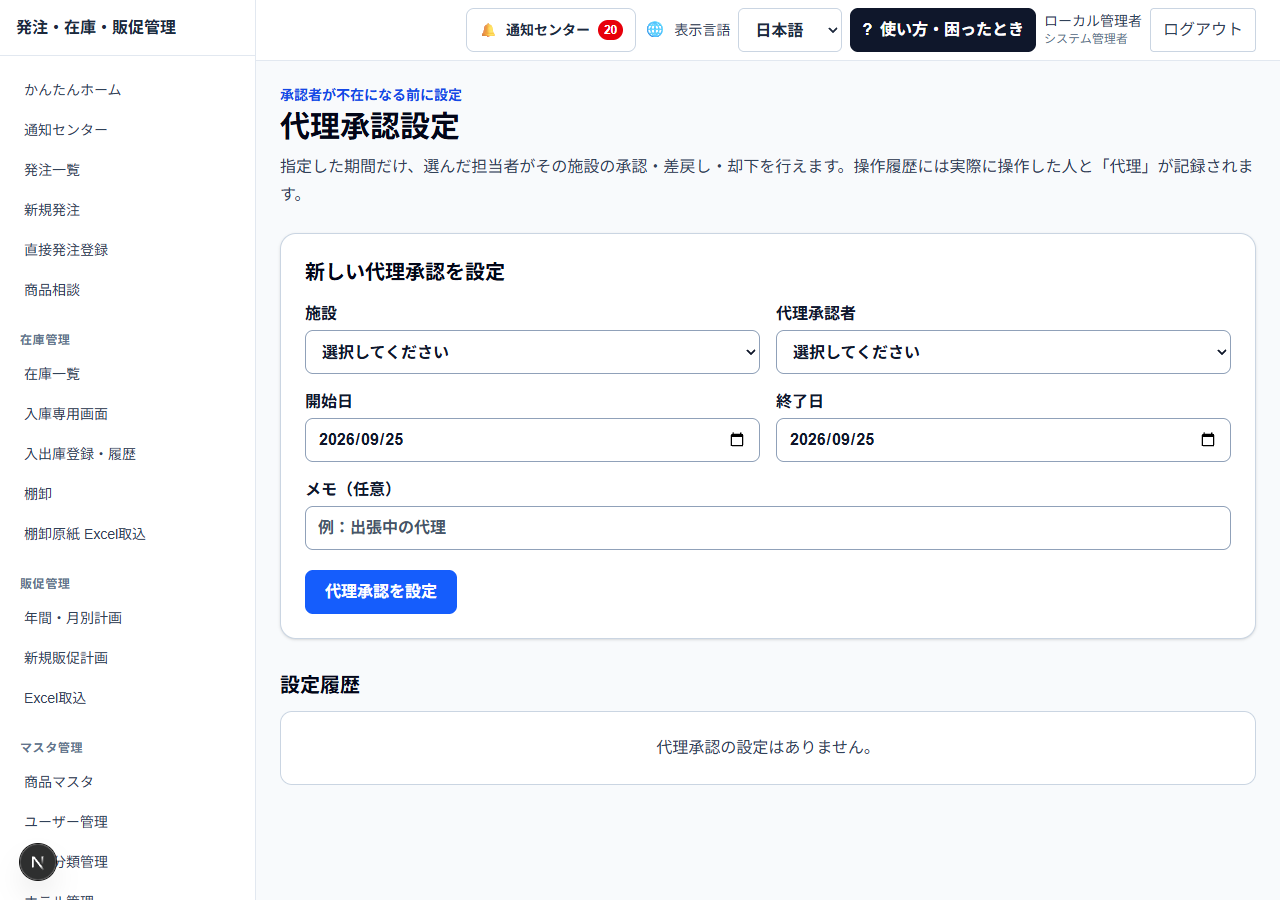
  1. 1. 施設・代理者・期間を選ぶ

    「代理承認設定」で施設、代理承認者、開始日・終了日を確認します。

    施設・代理者・期間を選ぶの実際の画面
    図36-1 施設・代理者・期間を選ぶ画面を拡大
  2. 2. 代理承認を設定

    「代理承認を設定」を押し、設定内容と「代理承認中」または「期間外」の表示を確認します。

  3. 3. 不要になったら解除

    対象の設定で「代理承認を解除」を選び、解除済みの表示を確認します。

完了の目安

  • 「代理承認を設定しました。」または「代理承認を解除しました。」と表示される。

補足

  • 通常運用に統括の必須承認を追加する設定ではありません。
  • 作成はホテル管理者・社長・システム管理者。解除は設定元の承認者、社長、システム管理者に表示されます。

関連する章

第37章 / 管理・設定

承認後の編集・再承認ルールを設定する

承認済み注文を編集できる役割と、再承認が必要な変更を設定します。

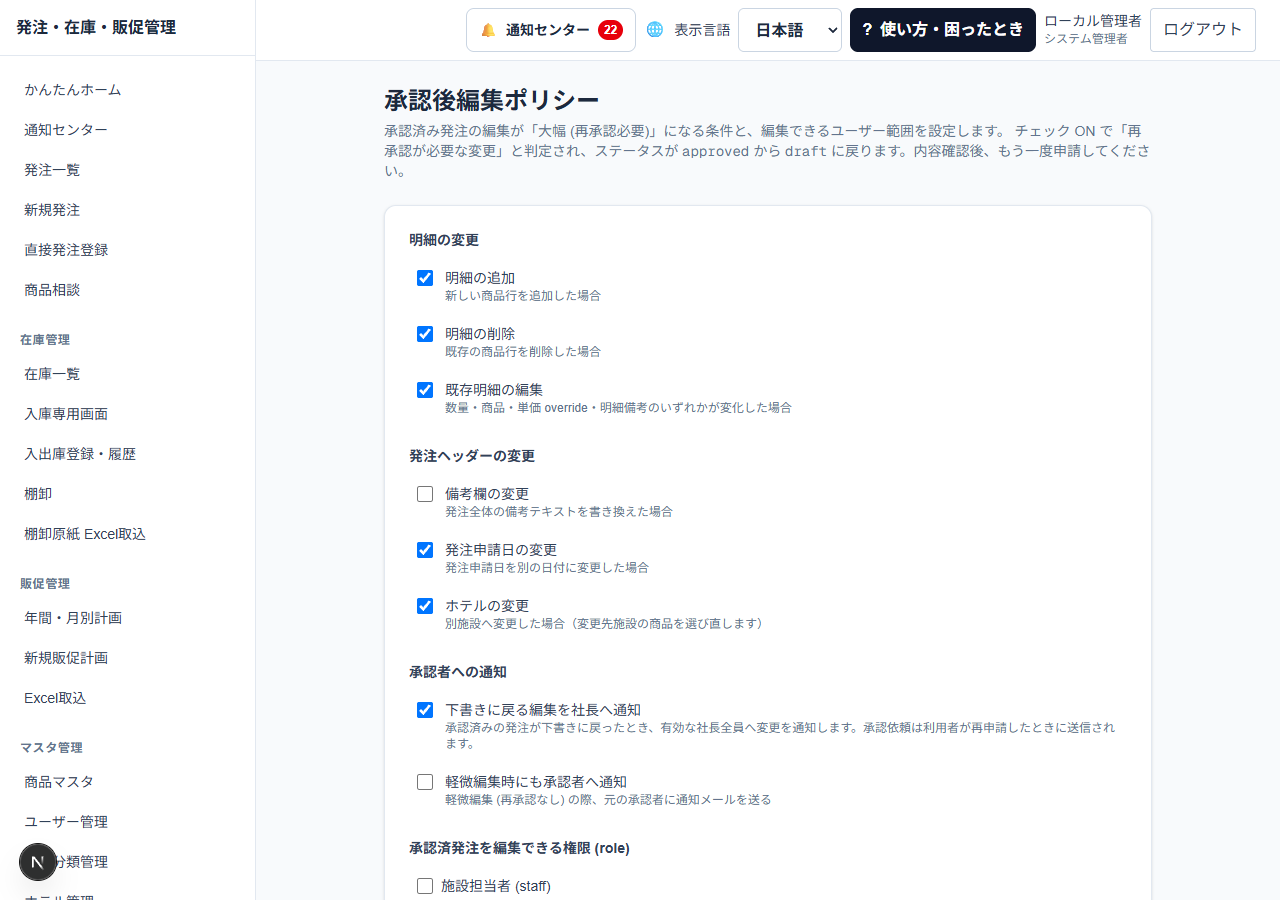
  1. 1. 現在のルールを確認

    「承認後編集ポリシー」で、編集できる役割と各変更の再承認条件を読みます。

    現在のルールを確認の実際の画面
    図37-1 現在のルールを確認画面を拡大
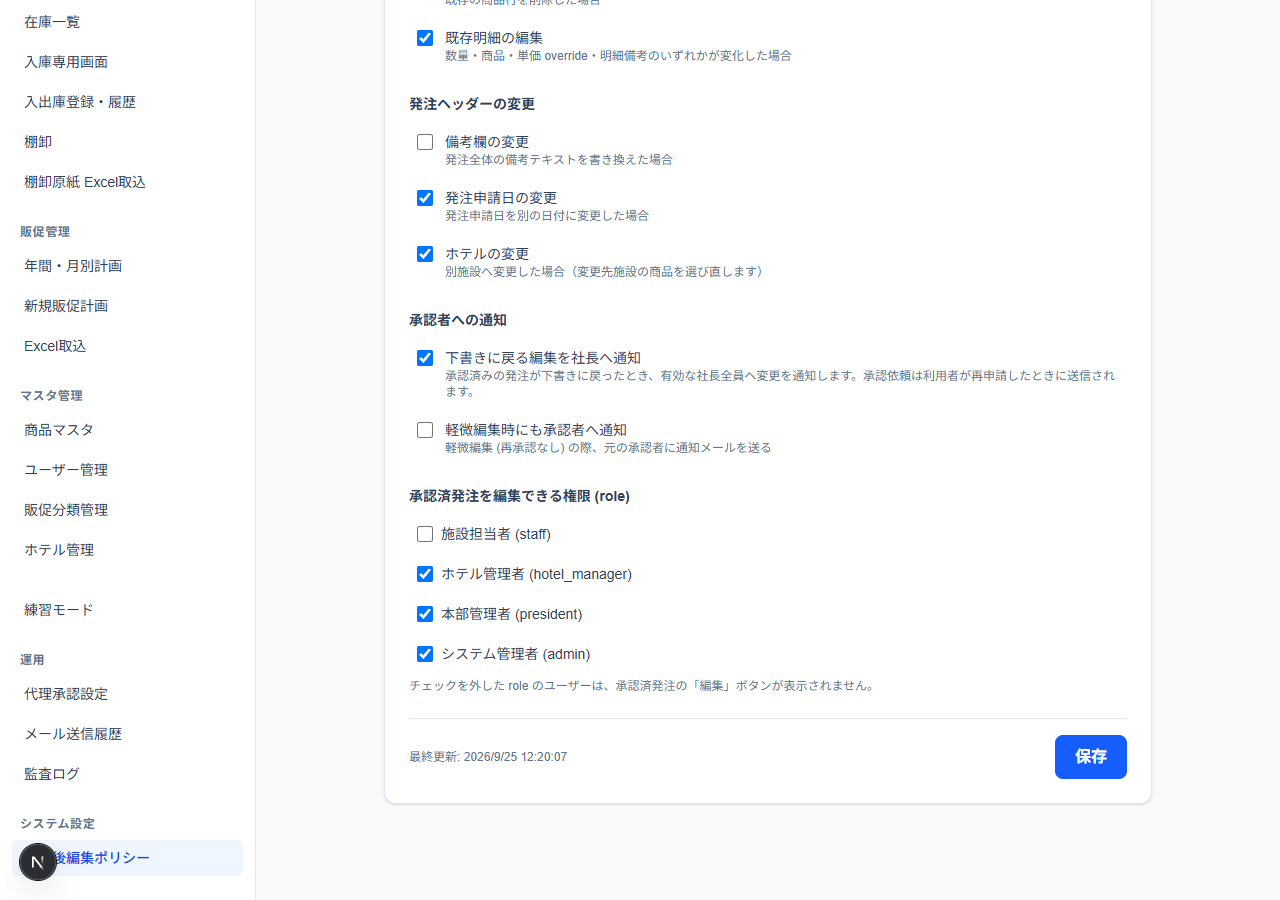
  2. 2. 必要な条件だけ変更

    商品・数量・単価・備考・日付・施設などの変更について、再承認が必要かを選びます。

    必要な条件だけ変更の実際の画面
    図37-2 必要な条件だけ変更画面を拡大
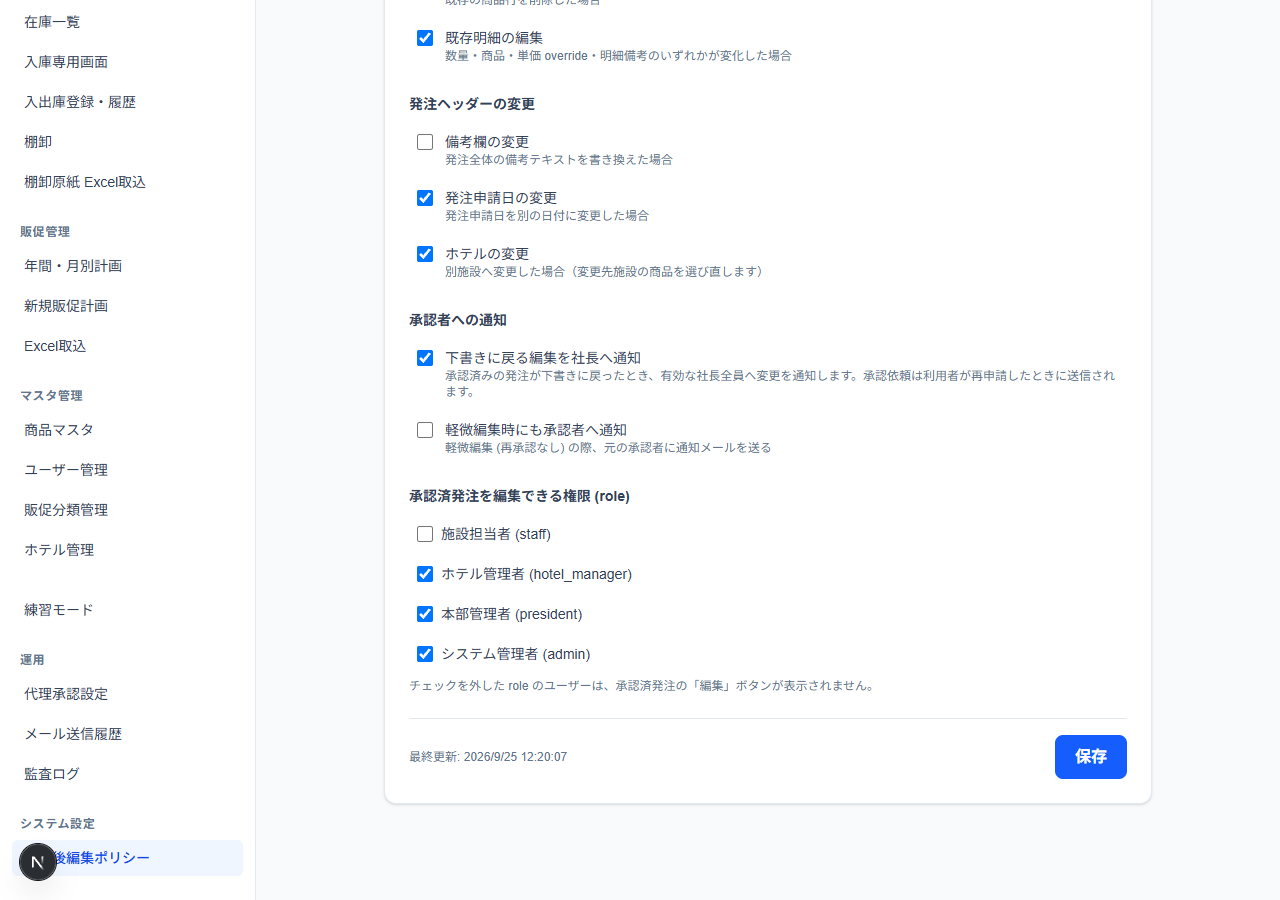
  3. 3. 通知と保存を確認

    再承認が必要な編集は下書きへ戻ります。大幅編集の通知設定が有効なら、その時点で有効な社長全員へ変更通知が届きます。保存後の「保存しました。」を確認し、利用者へルールを伝えます。

    通知と保存を確認の実際の画面
    図37-3 通知と保存を確認画面を拡大

完了の目安

  • 保存した条件が再表示される。

補足

  • 設定は今後の承認後編集に影響します。日常の発注担当者が変更する画面ではありません。
  • 少なくとも1つの編集可能な役割を選択します。
  • 大幅編集時の変更通知には承認ボタンはありません。内容を再申請すると、別に承認依頼メールが送信されます。
  • 軽微な編集の通知は元の承認者宛です。大幅編集の通知先とは異なります。

関連する章

第38章 / 履歴・困ったとき

メールの送信結果を確認する

アプリの操作結果と、メールの送信状態を分けて確認します。

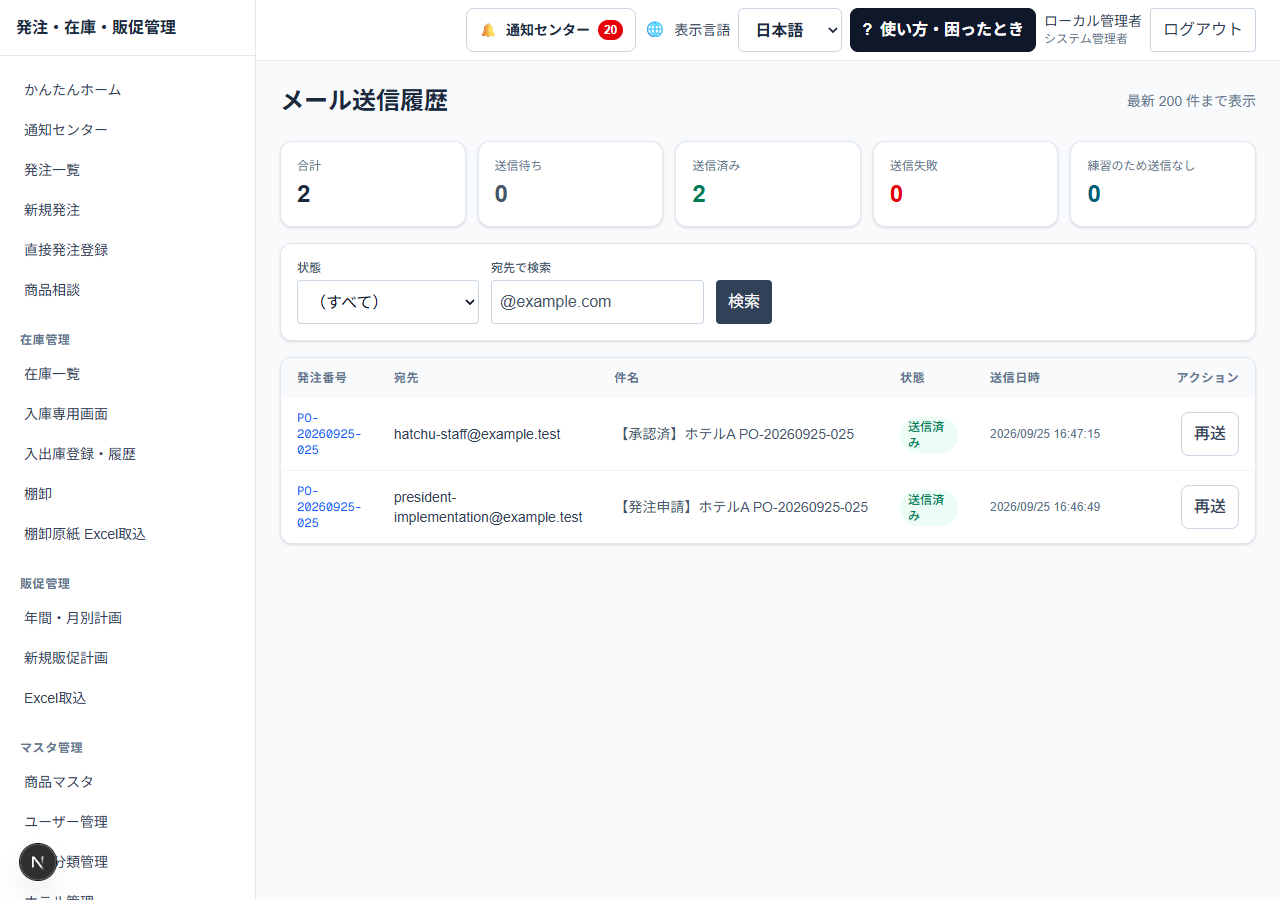
  1. 1. 送信履歴を絞る

    「メール送信履歴」で状態や宛先を絞り込み、対象の発注・送信種別・日時を確認します。

    送信履歴を絞るの実際の画面
    図38-1 送信履歴を絞る画面を拡大
  2. 2. 状態とエラーを読む

    送信待ち・送信済み・失敗・抑止を区別します。失敗時はエラー内容と対象を管理者へ伝えます。

  3. 3. 必要な場合だけ再送

    社長・システム管理者は対象と原因を確認し、表示される再送操作を使います。通常担当者は管理者へ依頼します。

完了の目安

  • 対象の送信状態が確認でき、再送後は「メールを再送しました。」の案内が出る。

補足

  • 閲覧できる履歴は権限・所属により異なります。表示0件だけで未送信と断定しないでください。
  • 送信済みは受信トレイへの到達保証ではありません。
  • 練習施設では実際のメールは送信されません。

関連する章

第39章 / 履歴・困ったとき

管理操作の履歴を確認する

誰がいつ何を変更したかを、監査ログで調べます。

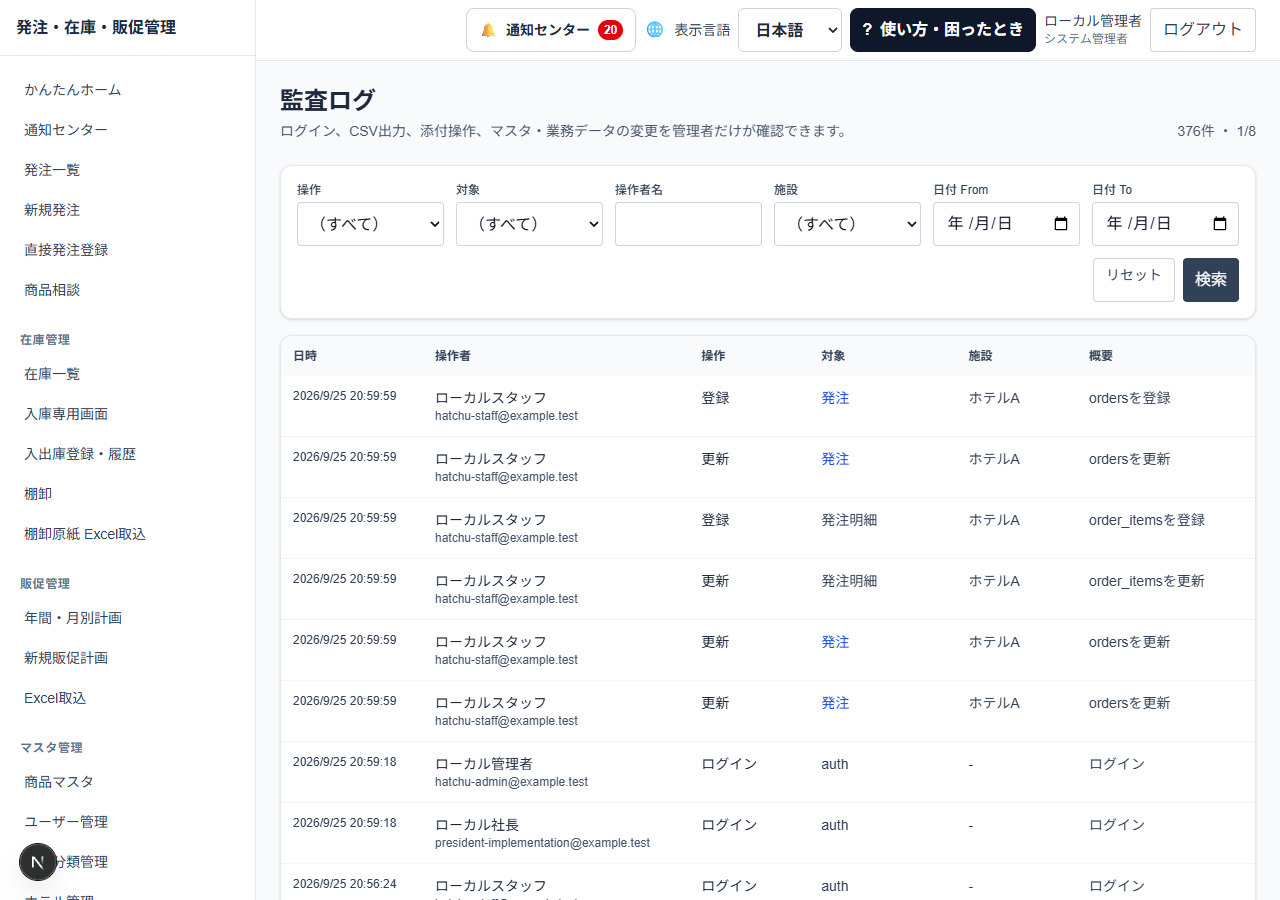
  1. 1. 条件を指定する

    「監査ログ」で操作、対象、実行者、施設、期間を選んで絞り込みます。

    条件を指定するの実際の画面
    図39-1 条件を指定する画面を拡大
  2. 2. 対象の記録を読む

    日時・実行者・操作種別を確認し、必要な記録の詳細を調べます。

  3. 3. 業務の画面と照合する

    該当する発注や設定の画面を開き、現在の内容と履歴を照合します。

完了の目安

  • 条件に合った記録と件数を確認できる。

補足

  • 監査ログは参照用です。記録を削除・書換して修正する画面ではありません。
  • 調査資料を共有するときは利用者情報を必要な範囲に絞ります。

関連する章

第40章 / 履歴・困ったとき

画面の使い方を開く・困ったときに伝える

その画面に対応する手順と、問い合わせに必要な情報を確認します。

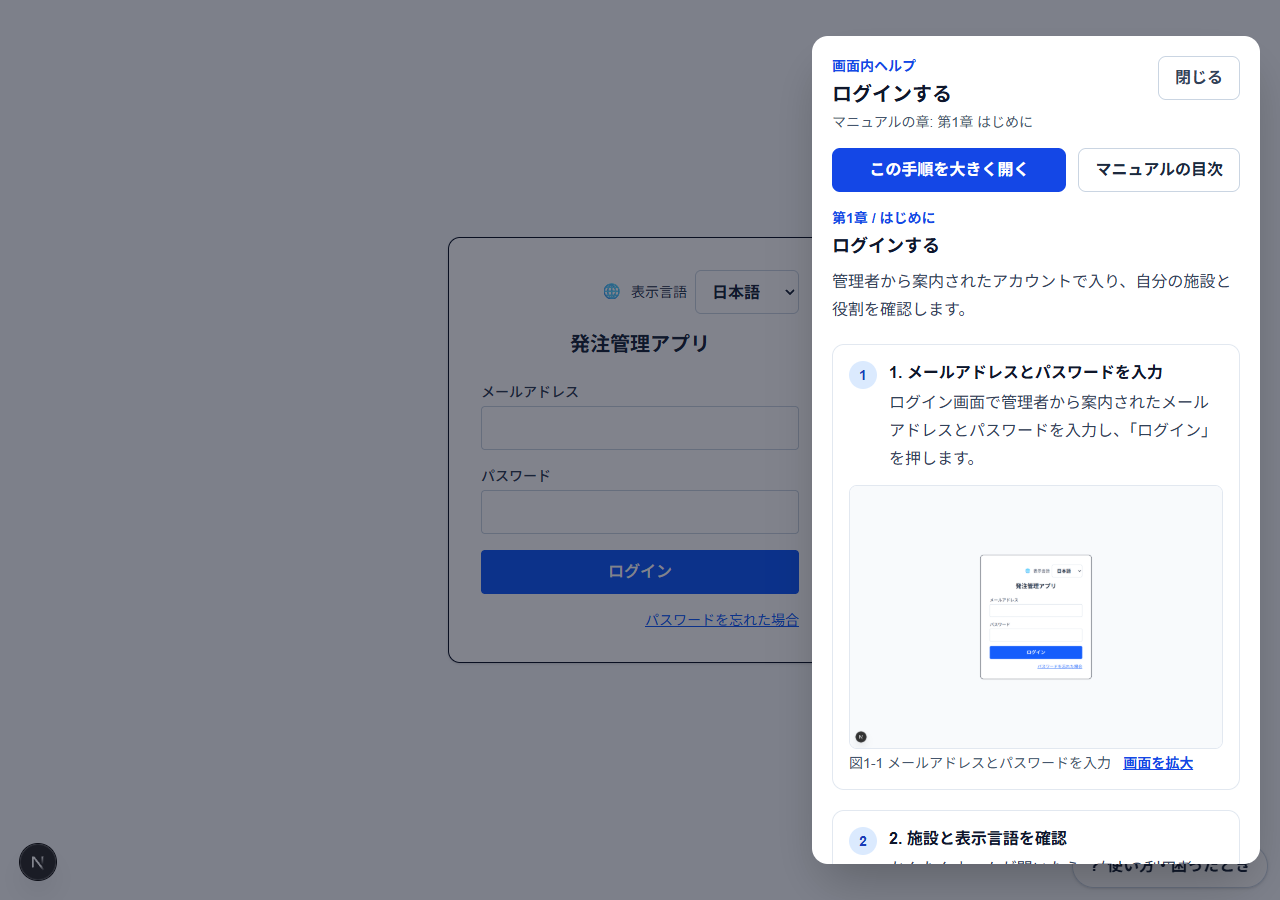
  1. 1. 画面の手順を開く

    各ページの「使い方・困ったとき」から、その画面の操作手順を読みます。

    画面の手順を開くの実際の画面
    図40-1 画面の手順を開く画面を拡大
  2. 2. 大きく読む・ほかの手順を探す

    「この手順を大きく開く」は同じ手順を別のタブで開きます。全文マニュアルから関連する作業も探せます。

  3. 3. 解決しない場合

    画面名、施設、発注番号、行った操作、表示されたエラーを管理者へ伝えます。パスワードや専用リンクは送らないでください。
完了の目安

  • 今の画面に合う手順が表示され、別タブでも同じ内容を読める。

補足

  • 画面にないボタンは、権限・状態・表示条件を確認します。
  • メール承認やパスワード再設定のURLには専用情報が含まれるため、コピーして共有しないでください。
関連する章