第23章 / 商品相談
商品相談の対応状況を見る
商品が見つからないときの相談と、正式な発注を区別して確認します。
1. 商品相談を開く
メニューの「商品相談」で対象施設と相談の状態を確認します。
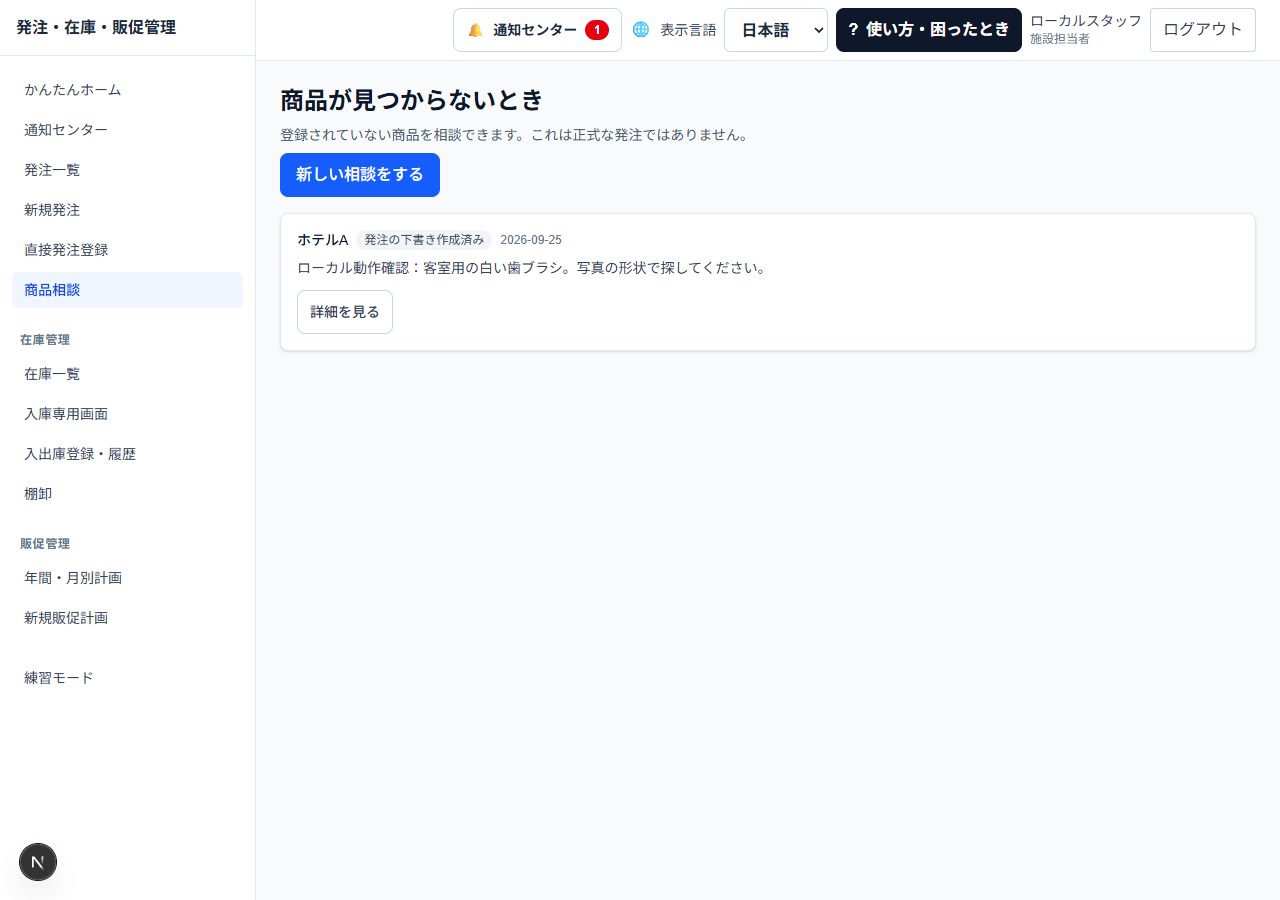
図23-1 商品相談を開く画面を拡大 2. 相談を選ぶ
相談内容を選び、写真・確定内容・下書きの有無を確認します。
3. 新しい相談を作る
別の商品について相談するときは、新規の相談画面へ進みます。
完了の目安
- 対象の相談詳細が開き、現在の状態が分かる。
補足
- 相談の登録だけでは承認依頼・取引先発注・在庫登録は行われません。