第14章 / 在庫・入庫
届いた商品を全部・一部入庫する
実際に受け取った数量だけを登録し、残りを管理します。
1. 届いた注文を選ぶ
「入庫専用画面」で施設を確認し、「今日届く予定」「期限を過ぎた未入庫」「未入庫をすべて表示」から探します。
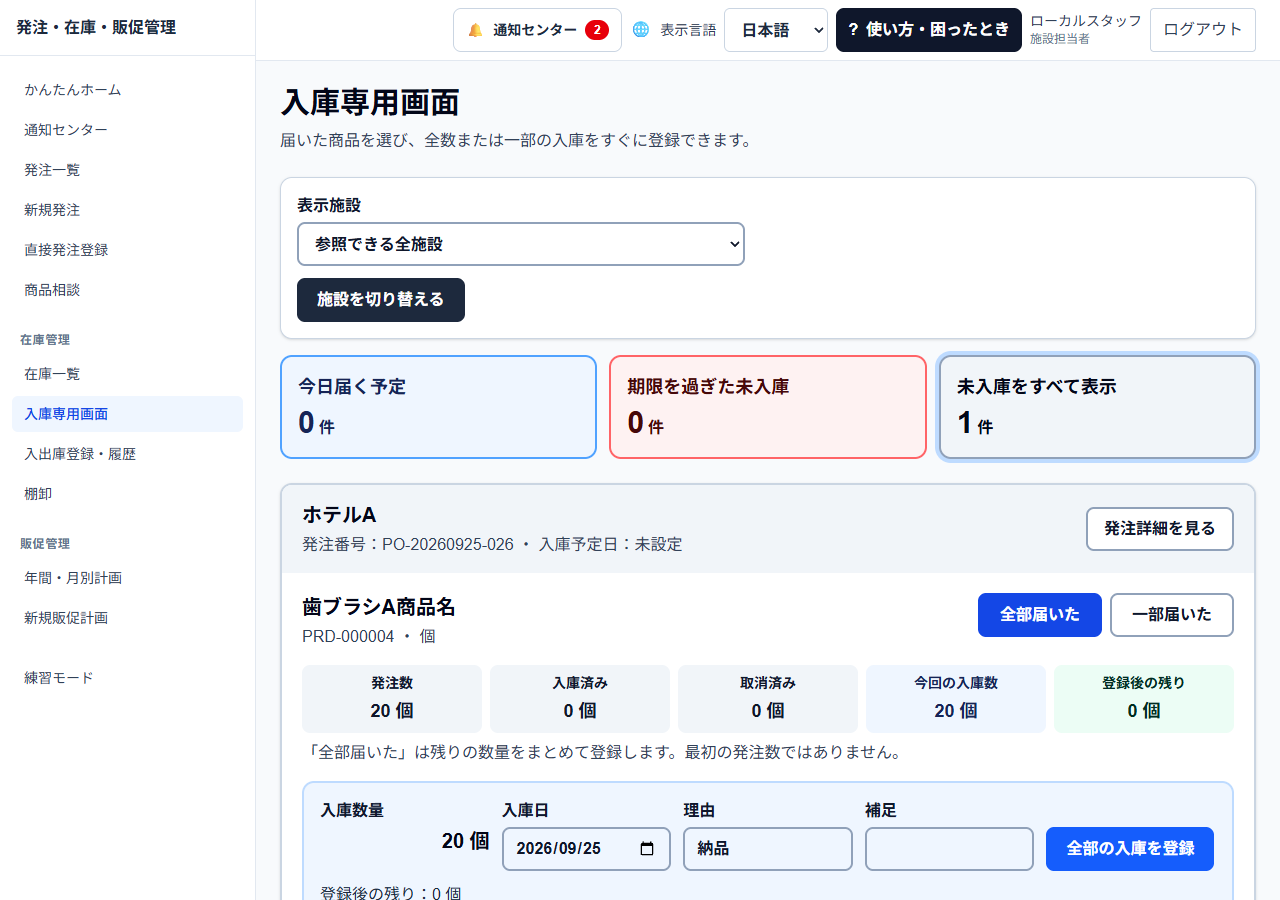
図14-1 届いた注文を選ぶ画面を拡大 2. 全部か一部かを選ぶ
「全部届いた」は未入庫の残り全部です。「一部届いた」は今回届いた数量を入力します。発注数・入庫済み・今回・登録後の残りを確認します。
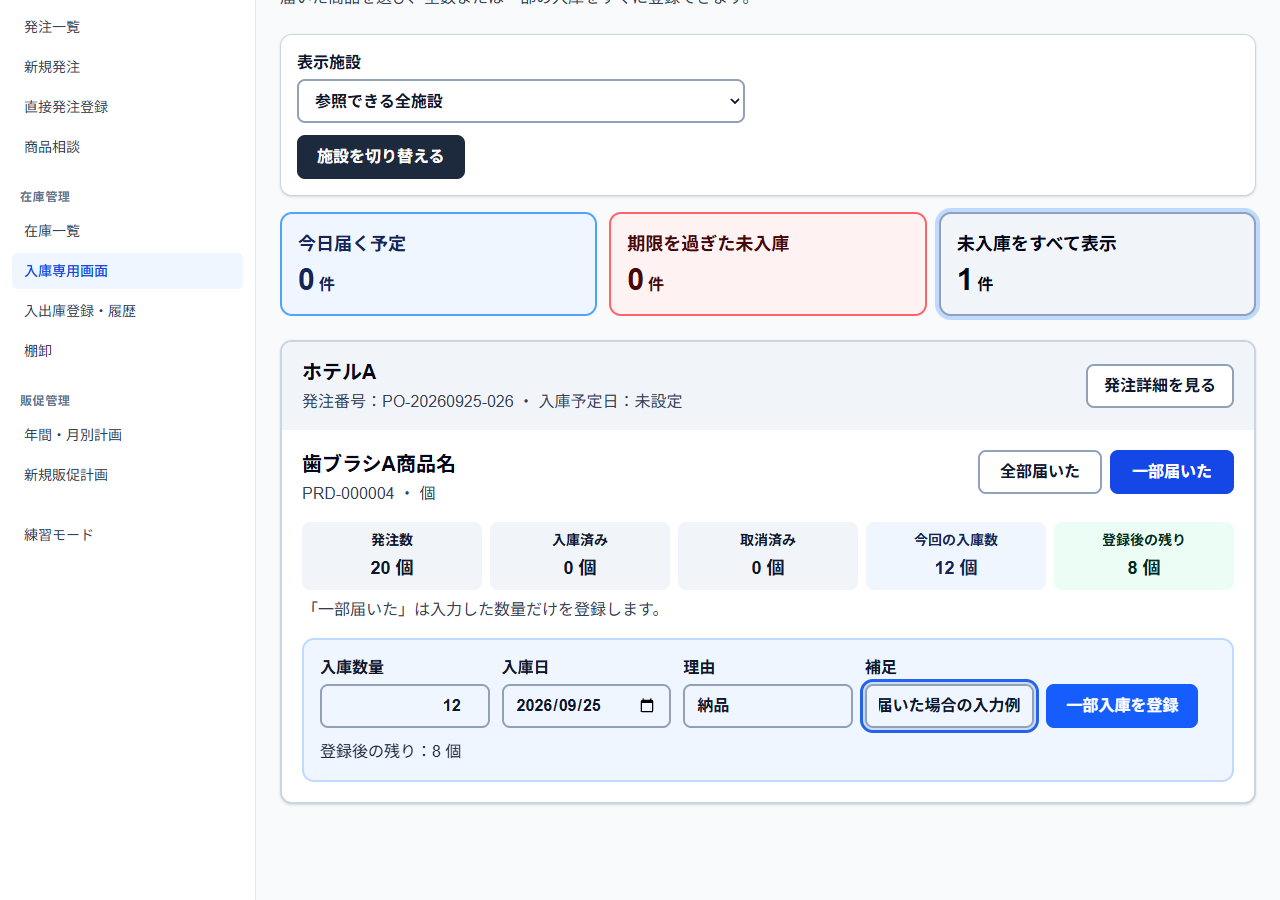
図14-2 全部か一部かを選ぶ画面を拡大 3. 入庫を登録する
入庫日・理由・必要な補足を入れ、「全部の入庫を登録」または「一部入庫を登録」を押します。
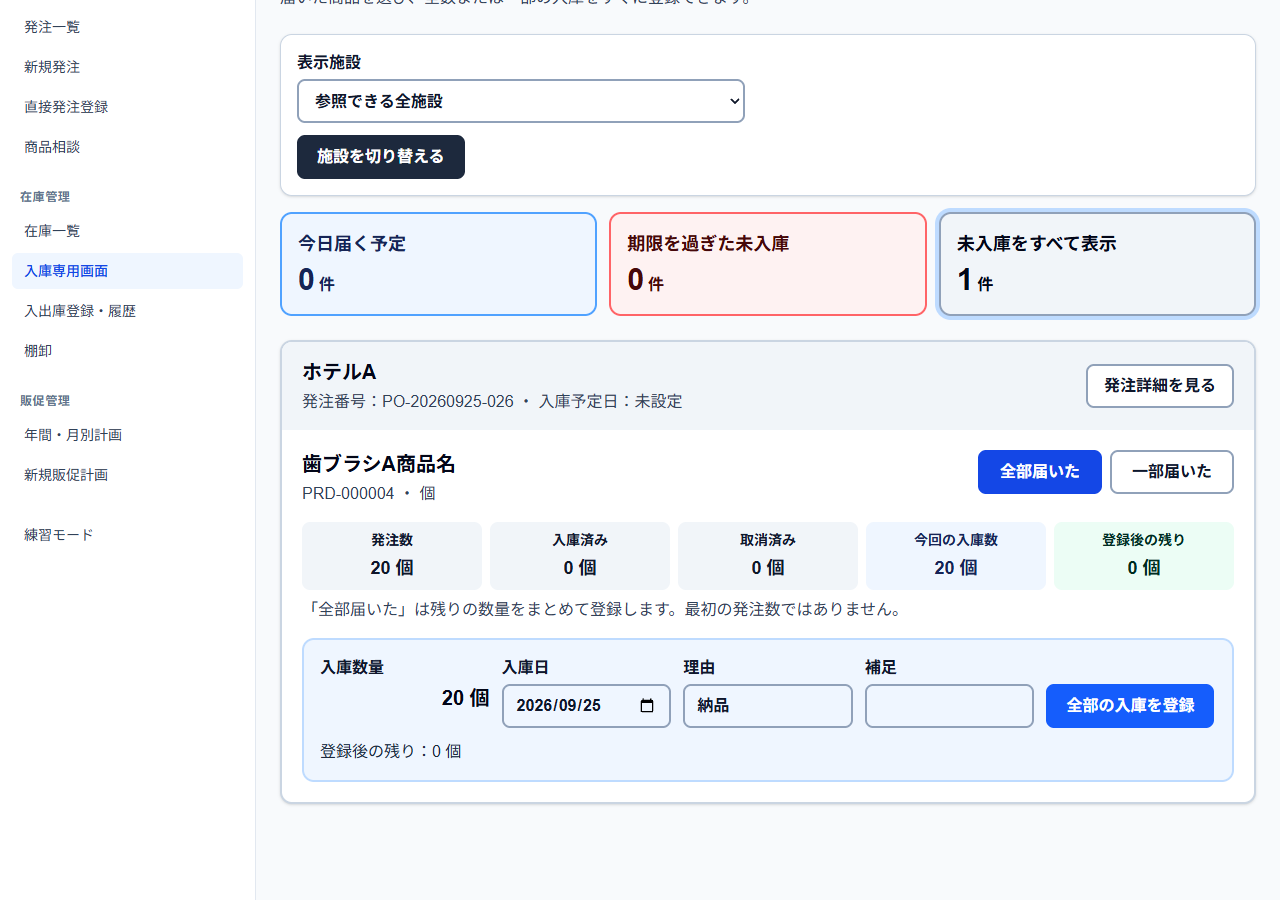
図14-3 入庫を登録する画面を拡大 4. 結果と残りを見る
「入庫を登録しました」の案内と数量を確認します。20個中12個なら残8個、次に全部届いたときは残8個だけを登録します。
完了の目安
- 入庫した分だけ現在庫が増え、未入庫数が減る。
- 残りが0になると未入庫一覧から対象が消える。
補足
- 承認・発注の記録ではありません。届く前に入庫しないでください。
- 空欄・0・残りを超える数量は登録できません。
- 誤登録は同じ入庫の追加で直さず、管理者へ在庫訂正を依頼します。