第6章 / 発注
商品を選んで発注を申請する
かんたんモードの「基本情報→商品選択→確認」で、商品と数量をそろえます。
1. STEP 1 基本情報を入れる
「新規発注」で施設と発注申請日を確認し、必要に応じて入庫予定日・備考を入力して次へ進みます。
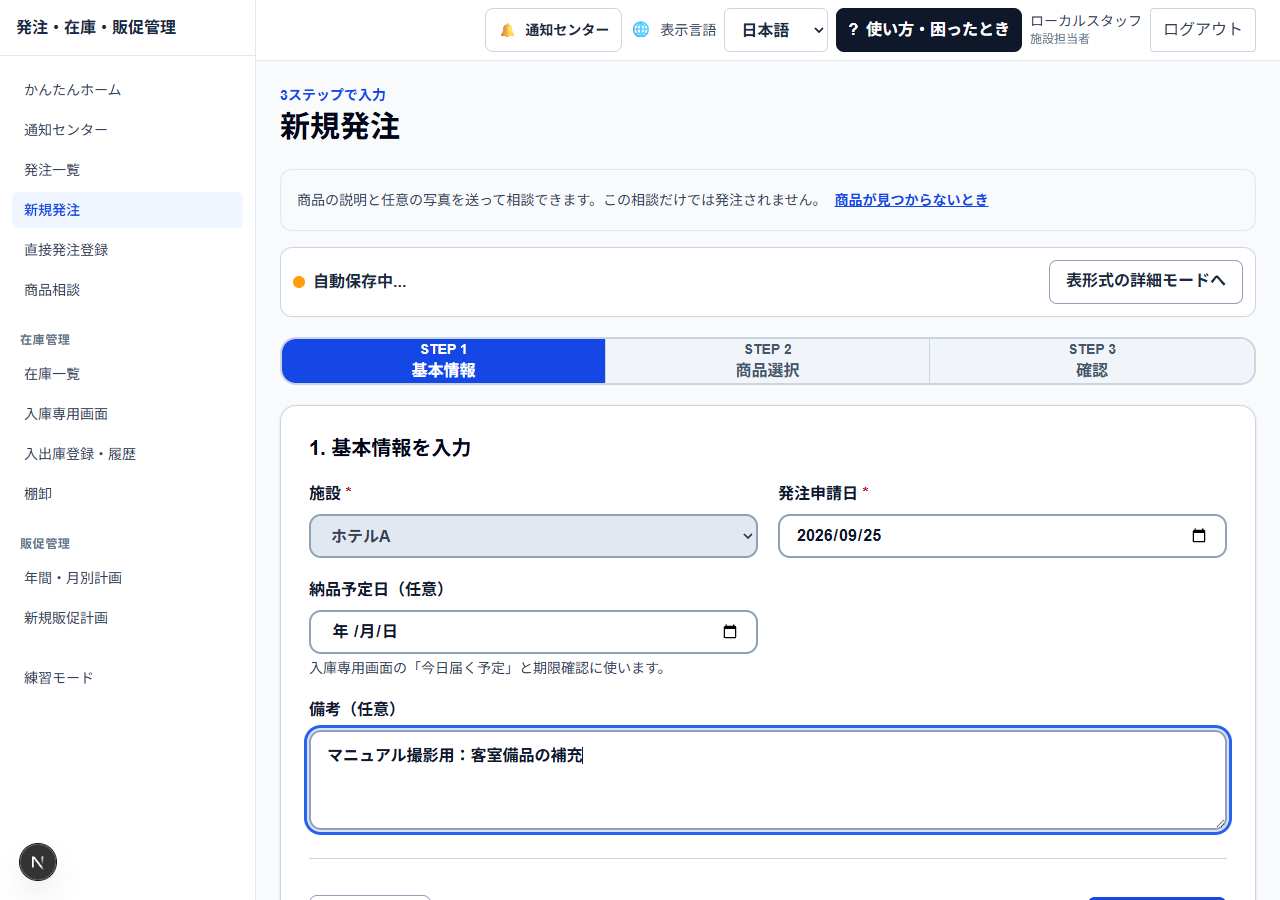
図6-1 STEP 1 基本情報を入れる画面を拡大 2. STEP 2 商品を選ぶ
分類や検索で商品を探し、必要な商品を選びます。最近の商品や、よく使う発注セットも利用できます。
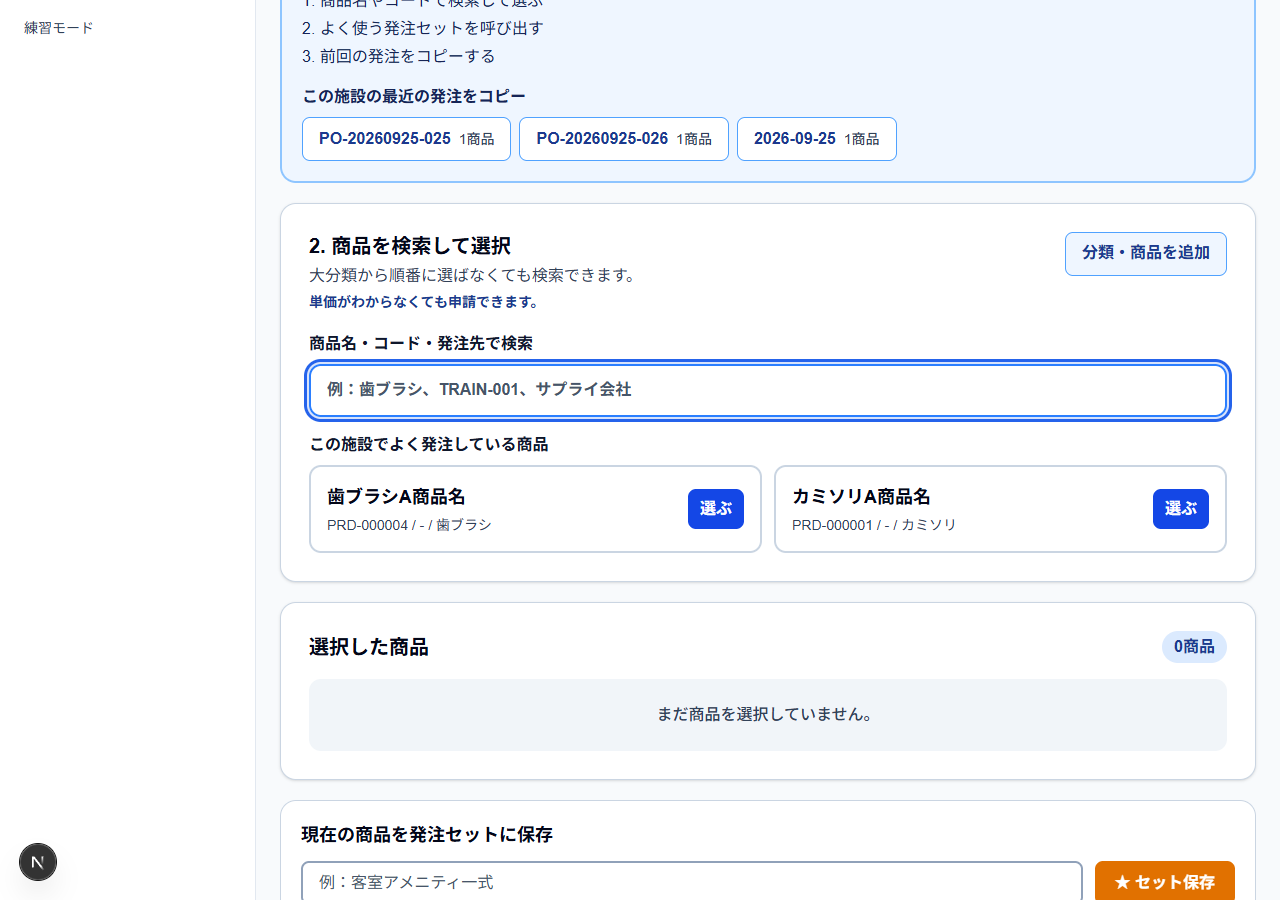
図6-2 STEP 2 商品を選ぶ画面を拡大 3. 数量と単位を確認
選んだ商品ごとに必要数量を入力します。単位を確認し、単価・発注先は分かる場合に入力します。見つからない商品は「商品相談」を使います。
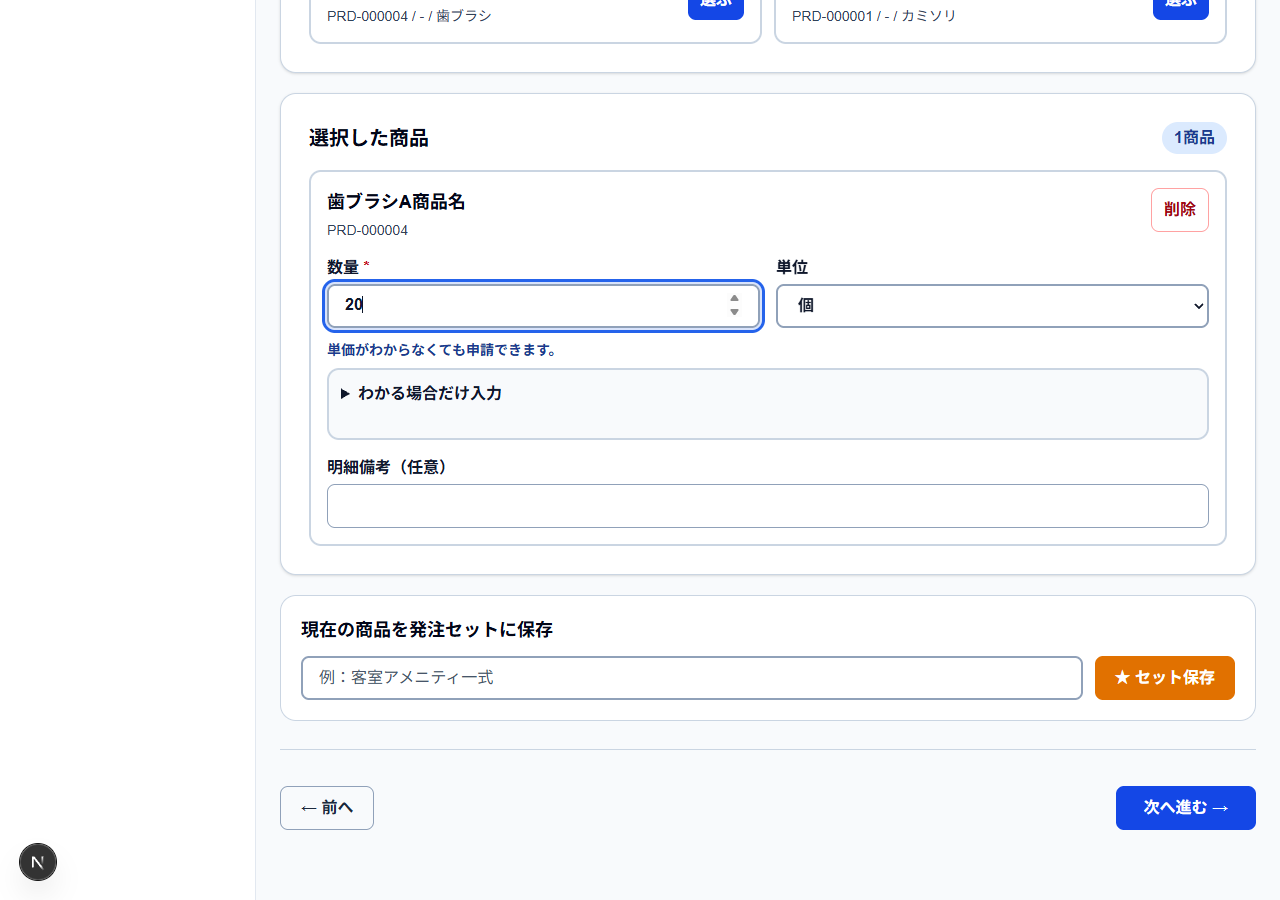
図6-3 数量と単位を確認画面を拡大 4. STEP 3 内容を見直す
施設・商品・数量・単位を確認して確認画面へ進みます。警告があれば重複や数量を見直し、最後の「申請する」は発注確認画面で押します。
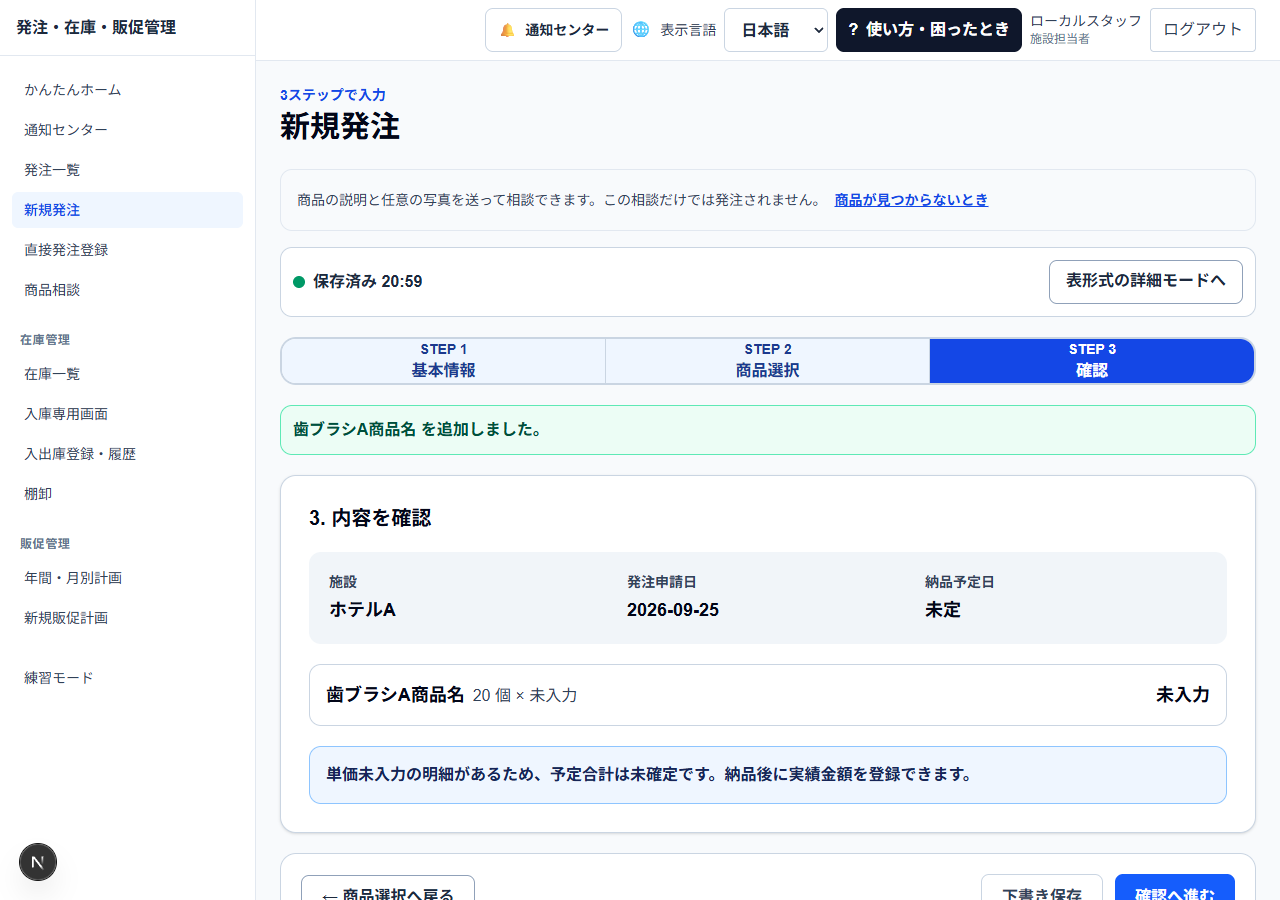
図6-4 STEP 3 内容を見直す画面を拡大
完了の目安
- 発注確認画面に入力した施設・商品・数量が表示される。
補足
- 数量は必要です。単価や発注先は分からなければ空欄のまま進めます。
- 端末の自動保存は正式な申請ではありません。復元案内が出たら内容を確かめて選びます。
- 承認依頼を送っても、取引先への注文は自動送信されません。