第5章 / 発注
発注を探して状態を確認する
施設・状態・商品名などで、見たい発注を探します。
1. 条件を入れて検索
「発注一覧」で施設、ステータス、申請者、商品名、日付などを選び「検索」を押します。条件を外すときは「リセット」を使います。
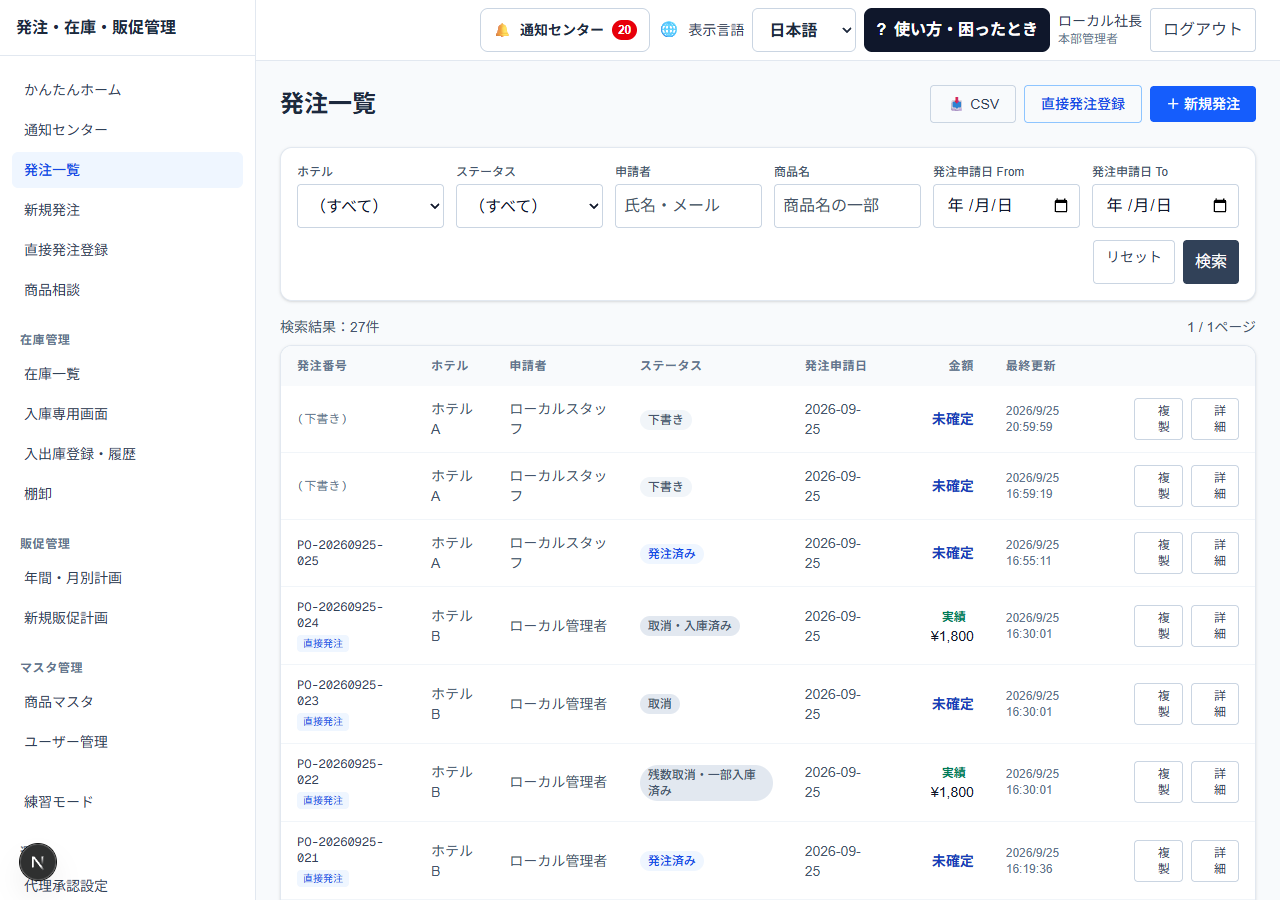
図5-1 条件を入れて検索画面を拡大 2. 状態と金額を読む
「申請中」「承認済み・未発注」「発注済み」を区別します。単価未入力なら予定金額は未確定です。
3. 詳細を開く
対象行の「詳細」を押し、明細や次の操作を確認します。過去の発注を使う場合は「複製」で新規入力へ進みます。
完了の目安
- 検索結果と件数が変わり、目的の発注番号を開ける。
補足
- 承認済みは取引先への発注完了ではありません。
- 部分入庫後の残数取消は「残数取消・一部入庫済み」と表示され、受領済みの数量は残ります。